Être trouvé dans Explorer
Explorer est l'annuaire des lieux et des pros de Fare360 : on y cherche par activité ou par lieu, et on visite en 360°. C'est gratuit, quelle que soit la formule, et c'est vous qui choisissez d'y être. Voici les fiches à suivre, dans l'ordre.
Pour : Lieux et pros qui veulent être trouvés par activité, île ou ville
Créer et régler sa page
Le nom de la page, l'activité, un logo ou une photo et le lieu : les quatre choses qu'Explorer demande.
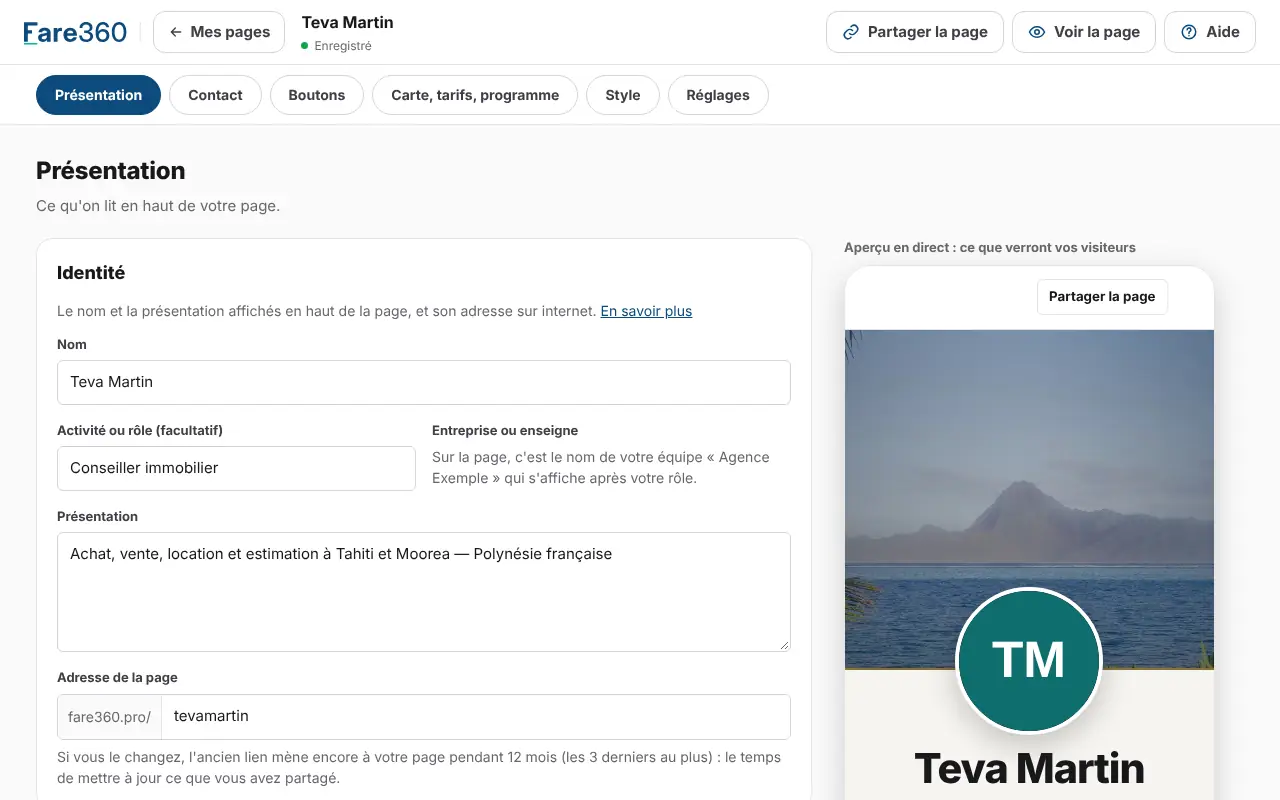
- Dans le menu, ouvrez « Mes pages », puis « Modifier » sur votre page principale. Pour une autre page (une deuxième activité, un client, une association) : « + Créer une page », choisissez « Pour quoi ? », donnez-lui un nom, puis « Créer la page ».
- Onglet « Présentation » : votre nom, votre activité, votre entreprise ou enseigne, quelques lignes de présentation, votre photo et votre logo. Pour la couverture, Fare360 propose des cadrages tirés de vos visites : un clic suffit. Dans « Lieu et langues » : votre pays, votre île ou votre ville, les langues parlées.
- Onglet « Contact » : téléphone, WhatsApp, e-mail et réseaux (collez le lien : Facebook, Instagram, TikTok… et votre fiche Google, avec son lien « Partager » ; le réseau est reconnu et son icône s'affiche sur la page, le flyer et la carte de visite). Dans « Nous trouver », ajoutez vos adresses et posez l'épingle sur la carte (« Trouver l'adresse sur la carte », ou à la main) : vos visiteurs ont alors un bouton « Nous trouver » avec l'itinéraire.
- Onglet « Boutons » : « Ajouter un bouton », écrivez son texte (Réserver, Prendre rendez-vous, Commander…), choisissez ce qu'il ouvre (un site web, un e-mail, un appel, WhatsApp, une prise de rendez-vous) et collez le lien. Il apparaît dès que le texte et le lien sont remplis. Pour qu'il se voie mieux, « Photo du bouton (facultatif) » › « Ajouter une photo » : une petite photo (le plat, la chambre, le produit) prend la place de l'icône ; « Retirer la photo » remet l'icône.
- Onglet « Carte, tarifs, programme » : envoyez votre carte, vos tarifs ou votre programme tels que vous les avez (un PDF ou des photos), ou collez un lien (votre site, Airbnb…). Un bouton en haut de votre page les ouvre.
- Onglet « Style » : un thème ou vos couleurs ; dans « Plus d'options », une page claire ou sombre, des titres modernes ou élégants. Fare360 refuse une couleur sur laquelle le texte serait illisible.
- Onglet « Réglages » : qui peut voir la page (publique, par lien uniquement, ou avec un code), le bouton « Être recontacté », le lien « Ajouter à mes contacts », l'affichage des visites et la visite à la une. En haut de l'éditeur, « Partager la page » donne le lien et le QR code de la page ; l'affiche, le flyer et la carte de visite QR sont dans « Promouvoir › Imprimer ».
- Tout s'enregistre tout seul : « Enregistré » s'affiche en haut. L'aperçu en direct est à côté (au téléphone : onglet « Aperçu ») ; « Voir la page » ouvre la page comme vos visiteurs la verront.
Chaque visite choisit la page qui la présente (dans la visite : étape Infos, « Présentée par »). Couleurs personnalisées : formules PRO et TEAM. Formule Gratuit : 1 page.
Faire une carte numérique
Pas encore de visite ? Une page « carte numérique » a déjà sa place dans Explorer.
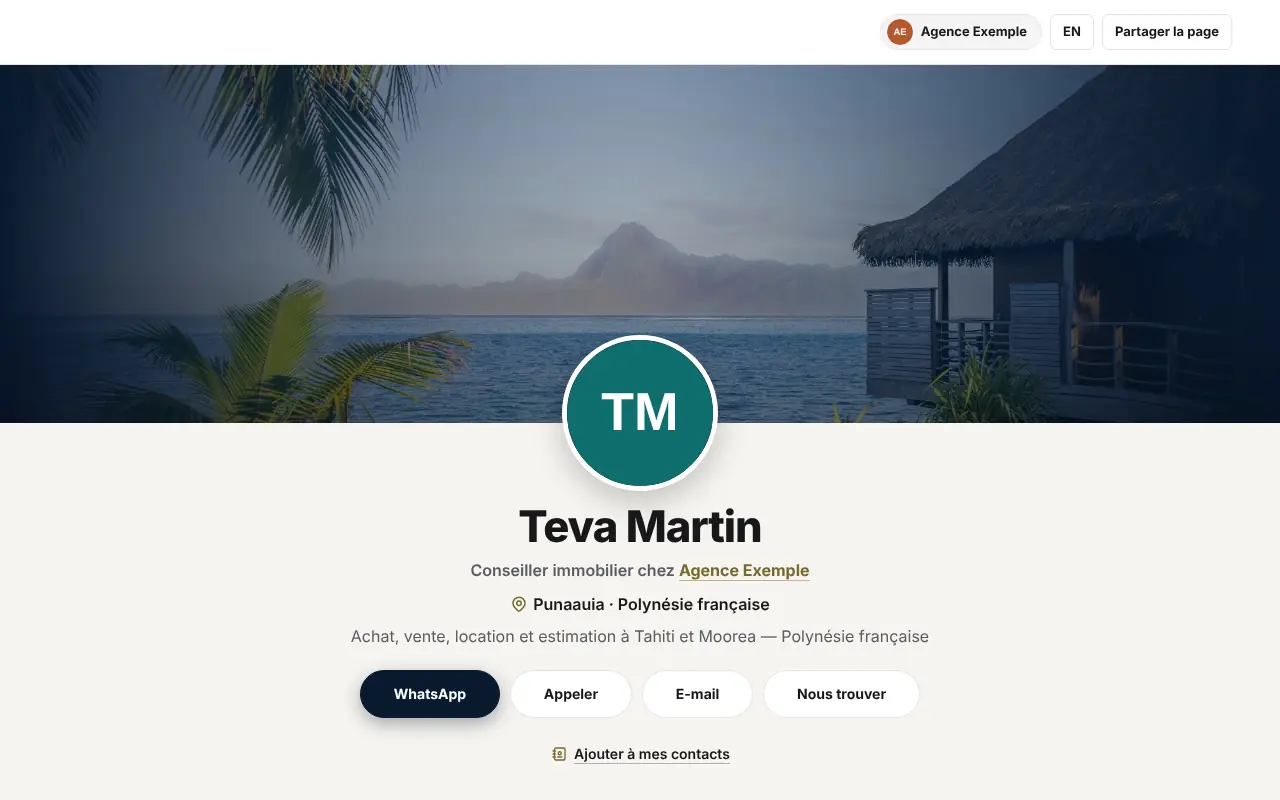
- Dans « Mes pages », ouvrez votre page avec « Modifier ».
- Onglet « Présentation » : votre nom, votre activité, quelques lignes, votre photo. Dans « Lieu et langues », choisissez votre pays, votre île ou votre ville, et les langues que vous parlez : le visiteur sait tout de suite où vous êtes et s'il sera compris.
- Onglet « Contact » : téléphone, WhatsApp, e-mail. Votre page propose alors « Ajouter à mes contacts » : le visiteur enregistre votre fiche dans son téléphone en un geste.
- En haut de l'éditeur, « Partager la page » : le lien et le QR code de la page, à télécharger en image (PNG) ou pour l'imprimeur (SVG), aux couleurs de votre page. Dans « Promouvoir › Imprimer » : l'affiche « Retrouvez-nous en 360° », le flyer de la page et une carte de visite QR (une carte, ou une planche de 10).
- Sans visite en ligne, la page ne montre aucun bloc vide. Dès que vous publiez une visite, elle y apparaît d'elle-même. Pour garder une simple carte même avec des visites, décochez « Afficher les visites sur la page » (onglet « Réglages »).
Le QR et le lien de la page ne changent jamais : imprimez-les sans crainte. Plusieurs activités (un commerce et un club, par exemple) ? Avec PRO, une page par activité ; une même visite passe de l'une à l'autre.
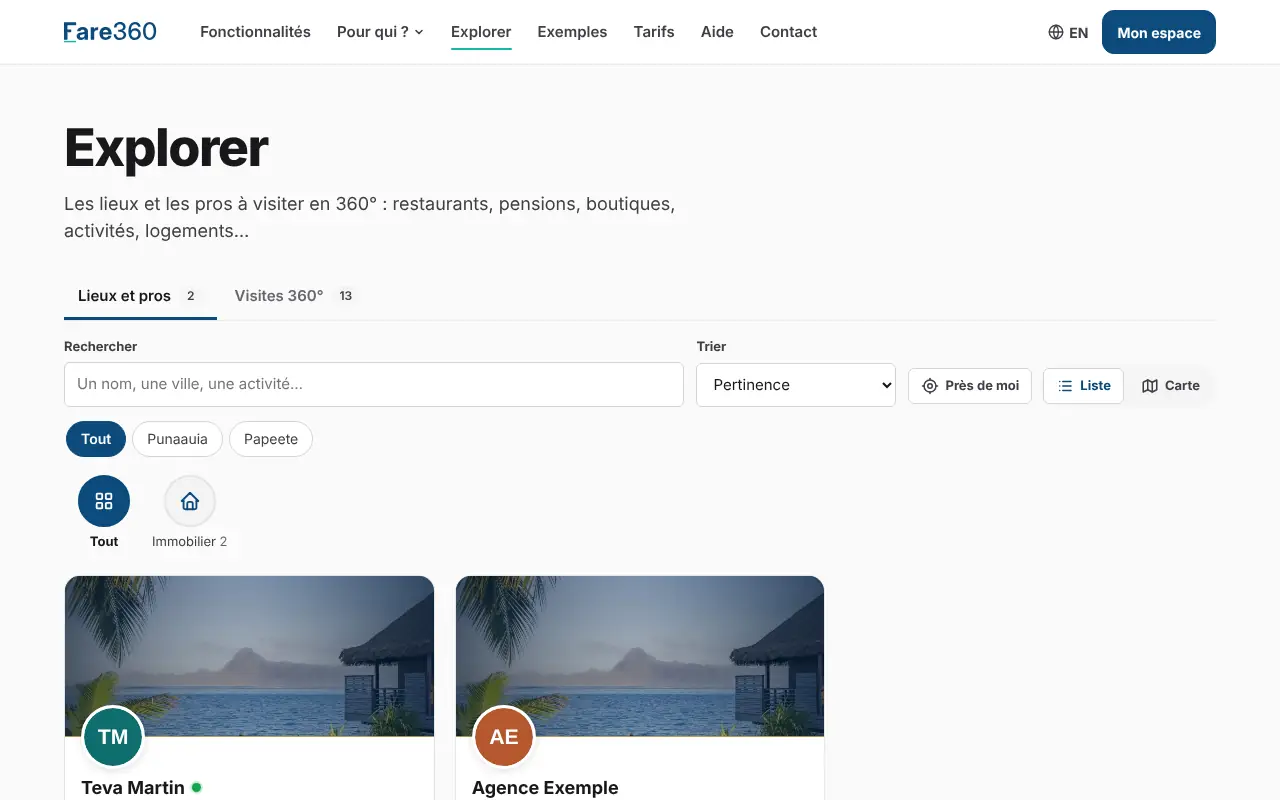
Apparaître dans Explorer
La case à cocher, et ce qui fait une « Fiche complète », qui passe devant.
- Dans « Mes pages », ouvrez votre page avec « Modifier », puis l'onglet « Réglages ».
- Dans « Explorer », cochez « Apparaître dans Explorer » et choisissez votre activité. La page doit être publique.
- Pour y apparaître, il faut quatre choses : le nom de la page, votre activité, un logo ou une photo, et le lieu (pays, île ou ville, onglet « Présentation »). Une seule visite 360° n'est même pas obligatoire : une page « carte numérique » y a sa place.
- La ligne « Fiche complète à … % », sous « Explorer », s'ouvre et dit ce qui manque encore pour une fiche complète : une couverture, une courte présentation, un moyen de vous joindre, une adresse dans « Nous trouver » et au moins une visite en ligne. Les fiches complètes passent devant et reçoivent un point vert à côté de leur nom (« Fiche complète »).
- Chaque visite a aussi sa case « Montrer dans Explorer » (étape « Partage », carte « Visibilité »), pour l'onglet « Visites 360° ». Il lui faut un vrai titre, au moins une photo et un lieu, et elle doit être publique.
- Dans la visite, étape « Infos », « Cadre » : cochez ce qu'on y voit (mer, montagne, jardin, vue panoramique, ville…). Dans « Visites 360° », les visiteurs peuvent chercher par cadre. C'est facultatif.
- Les mots-clés d'une visite (étape Infos, « Mots-clés ») ne changent pas le classement d'Explorer : sa recherche lit le titre et le lieu des visites, le nom et la présentation des pages, et l'activité. Choisissez un titre qui dit quoi et où. Sur votre page, les mots-clés servent à la recherche : un visiteur qui tape « piscine » trouve les visites qui l'ont.
- Un lieu, une carte : si plusieurs de vos pages ont le même nom dans la même commune, Explorer n'en montre qu'une, celle entrée la première ; les autres le disent sous « Explorer ». Plusieurs points de vente dans des communes différentes ont chacun leur carte. Une visite copiée (mêmes photos) n'apparaît qu'une fois dans « Visites 360° ».
- Pour sortir d'Explorer, décochez la case : votre page, son lien et son QR code marchent toujours, simplement hors de l'annuaire.
Aucune place ne s'achète. Les abonnés PRO et TEAM passent devant, dans un ordre qui change chaque jour ; ensuite, une fiche complète, des visites et l'intérêt des visiteurs font la différence. Jamais plus de deux pages d'un même compte à la suite : les autres viennent un peu plus loin. Les abonnés ont la marque « Abonné ». Une page « Personnel » (maison, fête, mariage) n'entre jamais dans l'annuaire ; ses visites peuvent figurer dans « Visites 360° », sans aucun nom.
Créer sa première visite
Une visite en ligne complète la fiche, et peut aussi apparaître dans l'onglet « Visites 360° ».
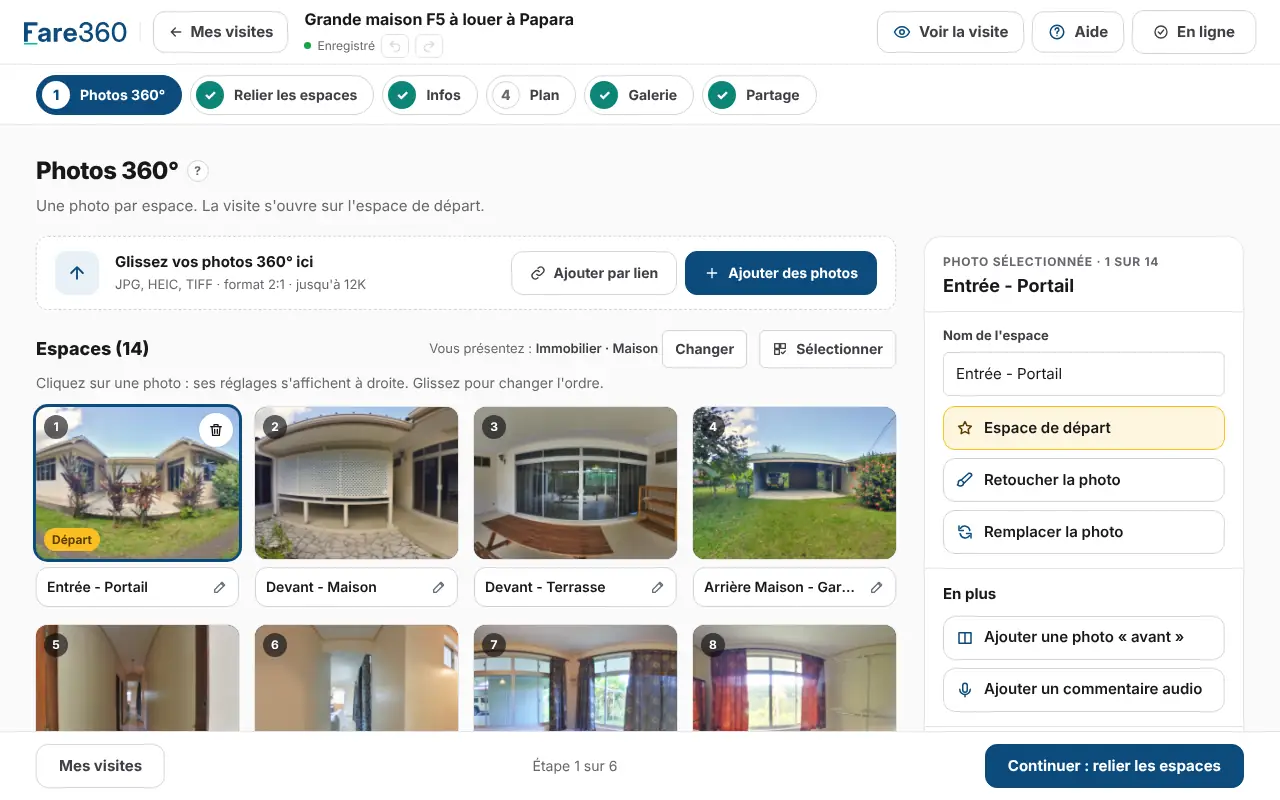
- Dans « Mes visites », touchez « Créer une visite ». L'éditeur s'ouvre sur les photos. En haut, les six étapes : Photos 360°, Relier les espaces, Infos, Plan, Galerie et Partage (Plan et Galerie sont facultatives).
- Choisissez ce que vous présentez (Commerce, Hôtellerie, Événements…) puis le type : les noms d'espaces proposés s'adaptent.
- Glissez vos photos 360° dans le cadre, ou « Ajouter des photos ». Chaque photo est vérifiée et allégée avant l'envoi.
- Sous chaque espace, touchez un nom proposé (Accueil, Terrasse…) ou tapez le vôtre. Le premier espace est celui où la visite commence.
- Touchez « Continuer » (à l'ordinateur : « Continuer : relier les espaces »), puis encore « Continuer » jusqu'à « Partage ». Pour mettre la visite en ligne : « Publier », le bouton de couleur en haut à droite.
Une photo qui n'est pas au format 360° (2 pour 1) est rangée dans la galerie au lieu de devenir un espace déformé.
Publier et partager sur WhatsApp
À l'étape « Partage » : « Publier la visite », puis « Montrer dans Explorer », juste en dessous.
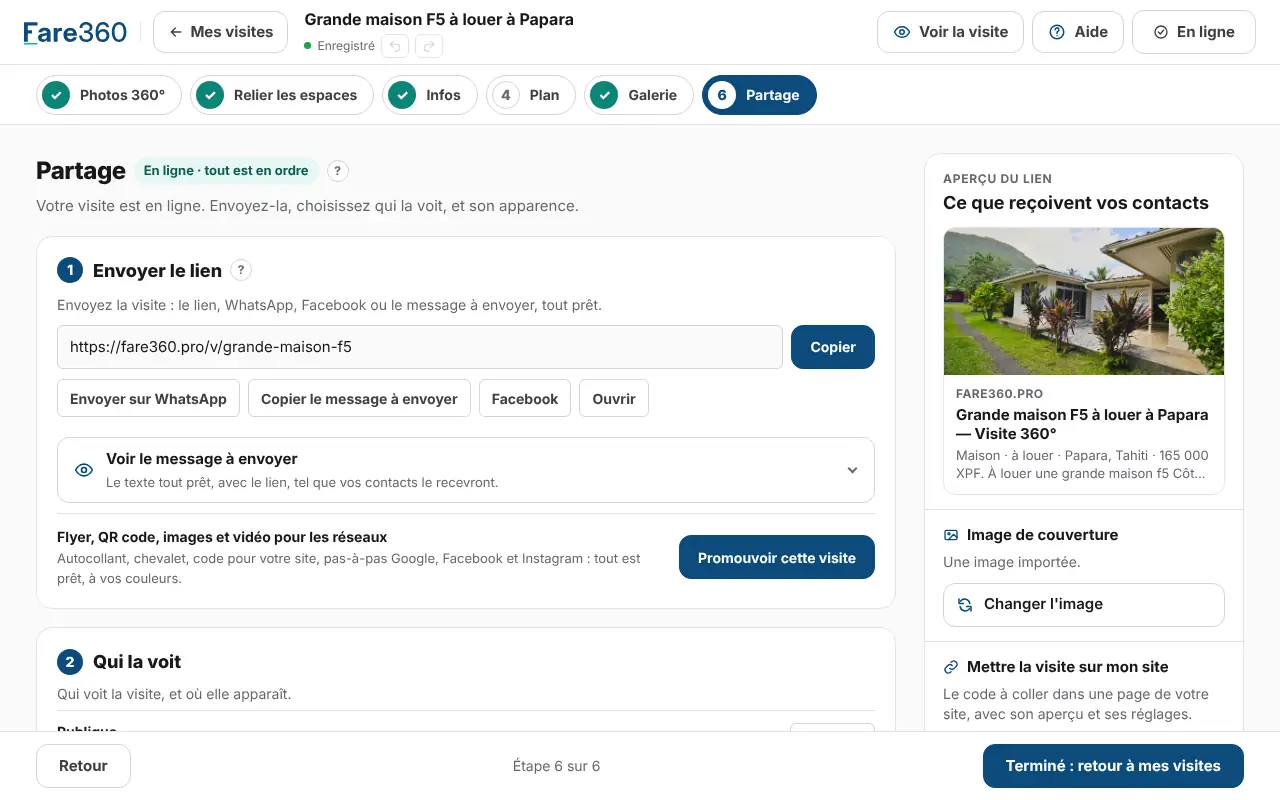
- À l'étape « Partage », trois blocs dans l'ordre : ① « Envoyer le lien », ② « Qui la voit », ③ « Son apparence ». Le lien se crée à partir du titre, qui se modifie à l'étape « Infos ».
- La liste de vérification dit s'il reste quelque chose à corriger ; « Corriger » vous y emmène.
- Choisissez qui peut voir la visite, dans ② « Qui la voit » › « Changer » : publique ou par lien uniquement (toutes formules), ou avec un code (PRO).
- « Publier », le bouton de couleur en haut à droite (ou « Publier la visite », dans ①).
- Une fois en ligne, dans ① : « Envoyer sur WhatsApp » ou « Copier le message à envoyer » : titre, lieu, prix s'il y en a, et lien sont déjà écrits.
- Pour tout le reste (QR code, images et vidéo pour les réseaux, flyer, fiche, autocollant, chevalet, code pour votre site, Google, Facebook et Instagram) : « Promouvoir cette visite », ou « Promouvoir » dans le menu.
Pas d'image sous le lien dans WhatsApp ? Vérifiez que la visite est publiée. Une visite avec un code ne montre volontairement ni photo ni titre : le visiteur voit « Visite protégée ». L'image est la couverture de la visite (« Choisir l'image de couverture »). WhatsApp garde le premier aperçu d'un lien quelque temps : après une modification, envoyez le lien dans une nouvelle conversation pour voir le nouvel aperçu.
Photographier dans les règles
Une visite visible de tous : les accords à avoir pour le lieu et les personnes.
- Le lieu : photographiez un lieu dont vous êtes propriétaire ou occupant, ou avec l'accord écrit de son propriétaire ou de son gérant. Gardez cet accord avec vos papiers.
- Les personnes : évitez qu'on les reconnaisse. Sinon, floutez les visages (fiche « Flouter ou effacer une zone ») ou demandez leur accord écrit.
- Ce qui identifie quelqu'un : plaques d'immatriculation, courriers, écrans allumés, photos de famille. Floutez-les ou retirez-les avant la prise de vue.
- Les marques et les œuvres : une enseigne ou une œuvre bien visible peut demander l'accord de son auteur. Dans le doute, floutez.
- Le drone : respectez les règles de l'aviation civile de votre pays (zones interdites, hauteur, survol des personnes) et ayez les autorisations demandées.
- Les sites publics ou protégés (plages aménagées, belvédères, sites naturels, monuments) : une prise de vue pour une activité commerciale peut demander une autorisation et une redevance du gestionnaire du site.
- En Polynésie française : sur un site géré par le Service du tourisme, une prise de vue commerciale demande une autorisation (démarche en ligne sur le portail des démarches du Pays). Pour un drone, renseignez-vous auprès de la Direction de l'aviation civile en Polynésie française.
Au premier « Publier », une case vous rappelle ces règles : vous la cochez une seule fois. Les conditions d'utilisation le disent aussi (partie 3).
Savoir ce qui intéresse vos visiteurs
Les vues venues d'Explorer s'ajoutent aux autres : suivez ce qui intéresse.
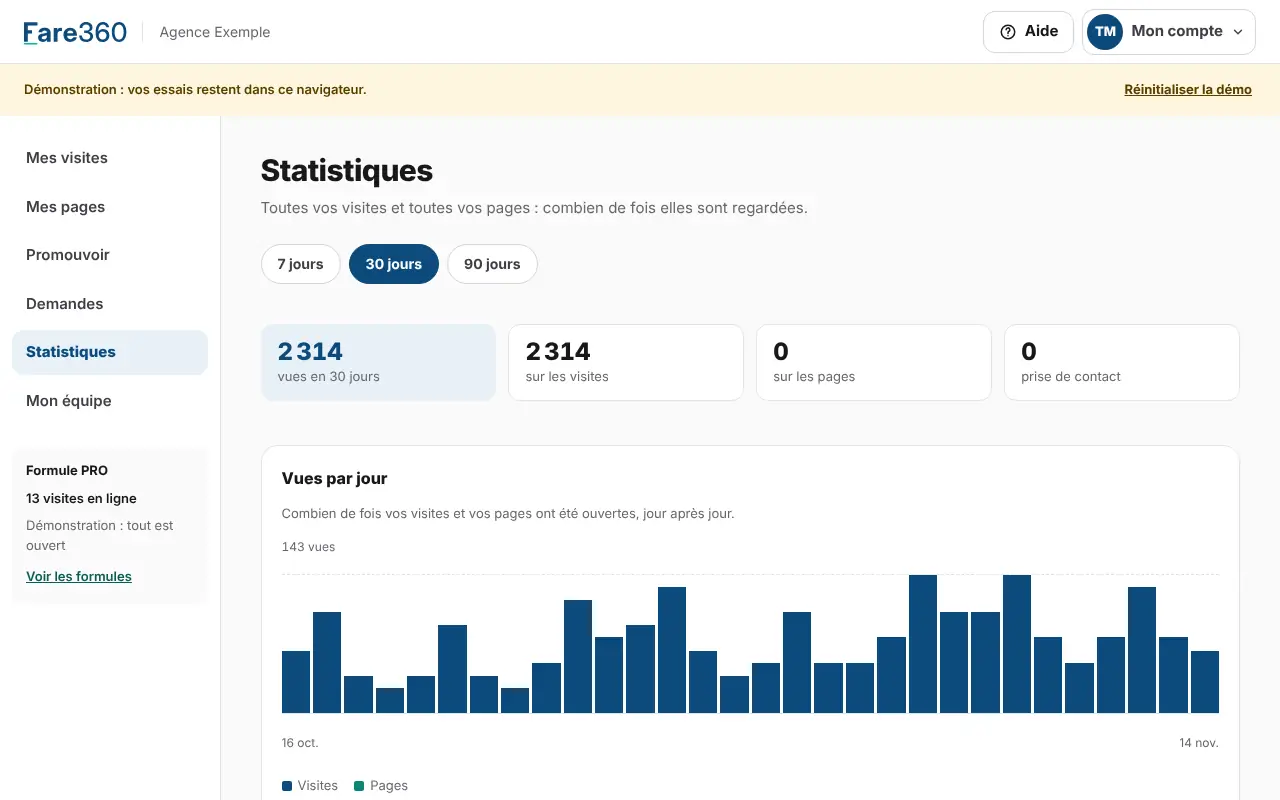
- Dans le menu, ouvrez « Statistiques » (au téléphone : menu « Compte ») : les vues de toutes vos visites et de toutes vos pages, les plus regardées, et en équipe, les chiffres par personne Les vues de chaque page ces 30 jours s'affichent aussi sur sa carte, dans Mes pages : touchez-les pour ouvrir Statistiques.
- Pour le détail d'une visite : touchez-la dans la liste « Par visite ». Ou, dans Mes visites, touchez le nombre de vues d'une visite (ou « … » puis « Statistiques »).
- Choisissez la période : 7, 30 ou 90 jours.
- « Espaces les plus regardés » : mettez le premier en photo de couverture, et commencez la visite par lui.
- « Ce que font les visiteurs » : « Contacter » ouvert, WhatsApp, appels, e-mails, partages et demandes « Être recontacté ».
- « D'où viennent les visiteurs » : les QR codes et les imprimés, la vidéo des réseaux, le partage Facebook, la signature e-mail et la version sur votre site sont reconnus tout seuls, rangés en quatre familles (imprimés et QR, réseaux sociaux, e-mails et messages, votre site). Rien à régler, et vos liens restent propres. Un lien collé à la main (dans un message, une légende ou votre fiche Google) compte dans les vues, sans famille.
- Activez « Être recontacté » sur votre page : la visite le propose aussi, et les coordonnées arrivent dans Demandes, avec le nom de la visite.
En formule Gratuit, vous voyez les vues ; le temps passé, les espaces regardés, les prises de contact et les supports d'où viennent les visiteurs sont inclus en PRO et TEAM. Vos propres vues ne sont pas comptées quand vous êtes connecté à votre compte. Beaucoup de vues mais peu de contacts ? Vérifiez le premier espace, le texte de la visite et vos boutons.
Recevoir les demandes de vos visiteurs
Un visiteur venu d'Explorer vous laisse son numéro : retrouvez-le dans « Demandes ».
- Dans « Mes pages », ouvrez votre page avec « Modifier », onglet « Réglages » : « Bouton « Être recontacté » » est déjà coché (décochez-le pour le retirer).
- Le bouton apparaît sur la page et dans chaque visite qu'elle présente (onglet Contacts de la visite). Le visiteur écrit son nom et répond à « Comment préférez-vous qu'on vous réponde ? » : « Par téléphone » (il laisse son numéro ou son WhatsApp, et un mot s'il veut) ou « Par e-mail » (il laisse son e-mail et écrit son message).
- Tout arrive dans « Demandes » (menu de gauche), avec le nom de la page et de la visite : « À répondre par e-mail » et « À rappeler ». Un e-mail vous prévient aussi ; pour une réponse par e-mail, « Répondre » dans votre messagerie écrit directement au visiteur.
- « Répondre par e-mail », « Appeler » ou « WhatsApp » pour répondre. Une fois fait, touchez « Traitée » : la demande passe dans « Traitées ». « Remettre à traiter » la fait revenir.
- « Chercher une demande » retrouve un nom, un numéro, un e-mail ou une page. « Effacer » supprime définitivement le nom, le numéro, l'e-mail et le message.
L'e-mail de chaque demande se coupe dans « Paramètres du compte », « E-mails que vous recevez » : les demandes restent alors dans « Demandes ». Une demande non effacée est gardée 12 mois au plus. En équipe, une demande va à la personne de la page, et au titulaire et aux administrateurs. Les demandes sont protégées contre les robots (case anti-robots, nombre de demandes limité) : votre adresse e-mail n'est jamais montrée.
Votre fiche est dans Explorer. Aucune place ne s'achète : les abonnés passent devant, puis une fiche complète et de belles visites font la différence.
Version en ligne, toujours à jour : fare360.pro/aide/demarrer/explorer