Démarrer comme prestataire 360°
Vous photographiez des lieux pour d'autres : une page à vos couleurs pour vous faire connaître, une page à celles de chaque client, puis la page remise au client, ses liens intacts. Voici les fiches à suivre, dans l'ordre.
Pour : Photographes, dronistes, studios : vous faites la prise de vue pour vos clients
Fichiers de votre caméra 360° : exporter en JPG
Exporter les photos de votre caméra 360° dans le bon format, en bonne qualité.
- Ouvrez l'application de votre caméra, sur le téléphone ou l'ordinateur.
- Choisissez la photo, puis « Exporter » (ou « Enregistrer », « Partager »). Choisissez une photo 360° (panorama), en JPG, dans la meilleure qualité proposée : en pleine résolution (8K ou plus), elle garde tout son détail en zoom avec PRO et TEAM.
- La photo exportée est rectangulaire, deux fois plus large que haute : c'est le bon format.
- Dans Fare360, ajoutez ce JPG à l'étape Photos. Si vous ajoutez un fichier brut par erreur, Fare360 vous le dit au lieu de l'envoyer.
Vidéo 360 (.insv, .360) : Fare360 utilise des photos. Exportez une image fixe de la vidéo depuis l'application de la caméra, ou reprenez une photo. Photo d'iPhone (HEIC) ou photo TIFF (sortie d'un logiciel de retouche) : inutile de la convertir, Fare360 la change tout seul en JPG à l'envoi.
Photographier dans les règles
Les accords à avoir chez votre client : le lieu, les personnes, le drone.
- Le lieu : photographiez un lieu dont vous êtes propriétaire ou occupant, ou avec l'accord écrit de son propriétaire ou de son gérant. Gardez cet accord avec vos papiers.
- Les personnes : évitez qu'on les reconnaisse. Sinon, floutez les visages (fiche « Flouter ou effacer une zone ») ou demandez leur accord écrit.
- Ce qui identifie quelqu'un : plaques d'immatriculation, courriers, écrans allumés, photos de famille. Floutez-les ou retirez-les avant la prise de vue.
- Les marques et les œuvres : une enseigne ou une œuvre bien visible peut demander l'accord de son auteur. Dans le doute, floutez.
- Le drone : respectez les règles de l'aviation civile de votre pays (zones interdites, hauteur, survol des personnes) et ayez les autorisations demandées.
- Les sites publics ou protégés (plages aménagées, belvédères, sites naturels, monuments) : une prise de vue pour une activité commerciale peut demander une autorisation et une redevance du gestionnaire du site.
- En Polynésie française : sur un site géré par le Service du tourisme, une prise de vue commerciale demande une autorisation (démarche en ligne sur le portail des démarches du Pays). Pour un drone, renseignez-vous auprès de la Direction de l'aviation civile en Polynésie française.
Au premier « Publier », une case vous rappelle ces règles : vous la cochez une seule fois. Les conditions d'utilisation le disent aussi (partie 3).
Créer et régler sa page
Votre page de prestataire : votre nom, vos services, votre contact.
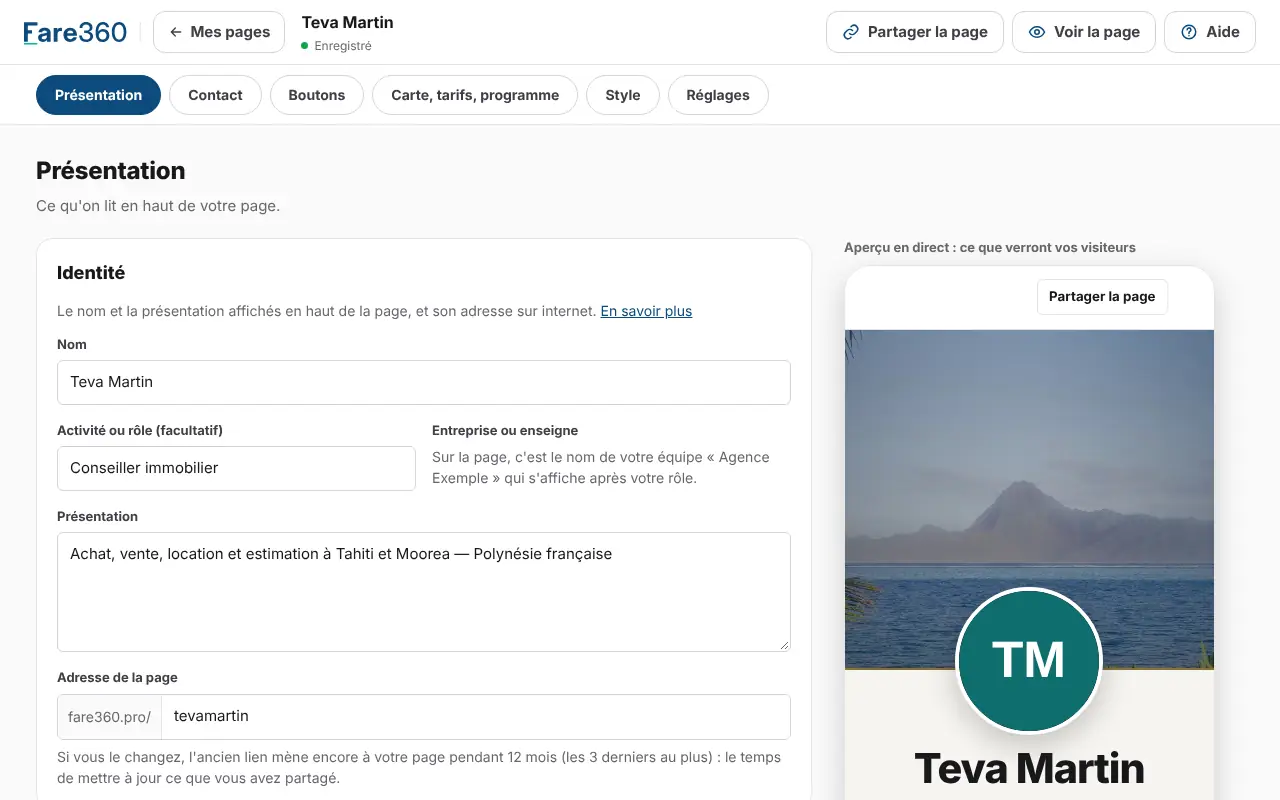
- Dans le menu, ouvrez « Mes pages », puis « Modifier » sur votre page principale. Pour une autre page (une deuxième activité, un client, une association) : « + Créer une page », choisissez « Pour quoi ? », donnez-lui un nom, puis « Créer la page ».
- Onglet « Présentation » : votre nom, votre activité, votre entreprise ou enseigne, quelques lignes de présentation, votre photo et votre logo. Pour la couverture, Fare360 propose des cadrages tirés de vos visites : un clic suffit. Dans « Lieu et langues » : votre pays, votre île ou votre ville, les langues parlées.
- Onglet « Contact » : téléphone, WhatsApp, e-mail et réseaux (collez le lien : Facebook, Instagram, TikTok… et votre fiche Google, avec son lien « Partager » ; le réseau est reconnu et son icône s'affiche sur la page, le flyer et la carte de visite). Dans « Nous trouver », ajoutez vos adresses et posez l'épingle sur la carte (« Trouver l'adresse sur la carte », ou à la main) : vos visiteurs ont alors un bouton « Nous trouver » avec l'itinéraire.
- Onglet « Boutons » : « Ajouter un bouton », écrivez son texte (Réserver, Prendre rendez-vous, Commander…), choisissez ce qu'il ouvre (un site web, un e-mail, un appel, WhatsApp, une prise de rendez-vous) et collez le lien. Il apparaît dès que le texte et le lien sont remplis. Pour qu'il se voie mieux, « Photo du bouton (facultatif) » › « Ajouter une photo » : une petite photo (le plat, la chambre, le produit) prend la place de l'icône ; « Retirer la photo » remet l'icône.
- Onglet « Carte, tarifs, programme » : envoyez votre carte, vos tarifs ou votre programme tels que vous les avez (un PDF ou des photos), ou collez un lien (votre site, Airbnb…). Un bouton en haut de votre page les ouvre.
- Onglet « Style » : un thème ou vos couleurs ; dans « Plus d'options », une page claire ou sombre, des titres modernes ou élégants. Fare360 refuse une couleur sur laquelle le texte serait illisible.
- Onglet « Réglages » : qui peut voir la page (publique, par lien uniquement, ou avec un code), le bouton « Être recontacté », le lien « Ajouter à mes contacts », l'affichage des visites et la visite à la une. En haut de l'éditeur, « Partager la page » donne le lien et le QR code de la page ; l'affiche, le flyer et la carte de visite QR sont dans « Promouvoir › Imprimer ».
- Tout s'enregistre tout seul : « Enregistré » s'affiche en haut. L'aperçu en direct est à côté (au téléphone : onglet « Aperçu ») ; « Voir la page » ouvre la page comme vos visiteurs la verront.
Chaque visite choisit la page qui la présente (dans la visite : étape Infos, « Présentée par »). Couleurs personnalisées : formules PRO et TEAM. Formule Gratuit : 1 page.
Apparaître dans l'annuaire des prestataires 360°
Faites-vous connaître gratuitement sur la page « Prestataires 360° » de Fare360.
- Dans « Mes pages », sur la carte de votre page, touchez « Gérer la page », puis « Inscrire dans l'annuaire des prestataires… » (ou : « Modifier », onglet « Réglages »).
- Dans « Annuaire des prestataires 360° », touchez « Apparaître dans l'annuaire ».
- Cochez ce que vous proposez (visite 360°, photos, drone, vidéo, plans, mise en ligne de la visite) et les zones où vous vous déplacez. Une phrase de présentation et un prix « à partir de » sont facultatifs.
- Touchez « Apparaître dans l'annuaire » : votre fiche s'affiche sur la page « Prestataires 360° » dès votre première visite publiée, avec un lien vers votre page. Votre page doit être publique. Tant qu'aucune visite n'est en ligne, la fiche est prête et attend : « Publiez une visite pour apparaître dans l'annuaire ».
- Pour changer la fiche : « Modifier la fiche ». Pour en sortir : « Quitter l'annuaire » ; votre page et ses visites restent en ligne.
L'ordre est automatique : les abonnés PRO et TEAM d'abord, puis les plus actifs (date de la dernière visite publiée). Sans visite publiée depuis 12 mois, la fiche se cache ; elle revient dès la suivante. Fare360 ne vend aucune prise de vue et ne prend aucune commission : vous fixez vos prix et vos conditions, et vous restez responsable de votre activité (statut, assurance, autorisations de prise de vue). Une page « Pour un client » n'entre pas dans l'annuaire.
Créer des pages pour vos clients
Une page aux couleurs de chaque client, avec ses visites et son contact.
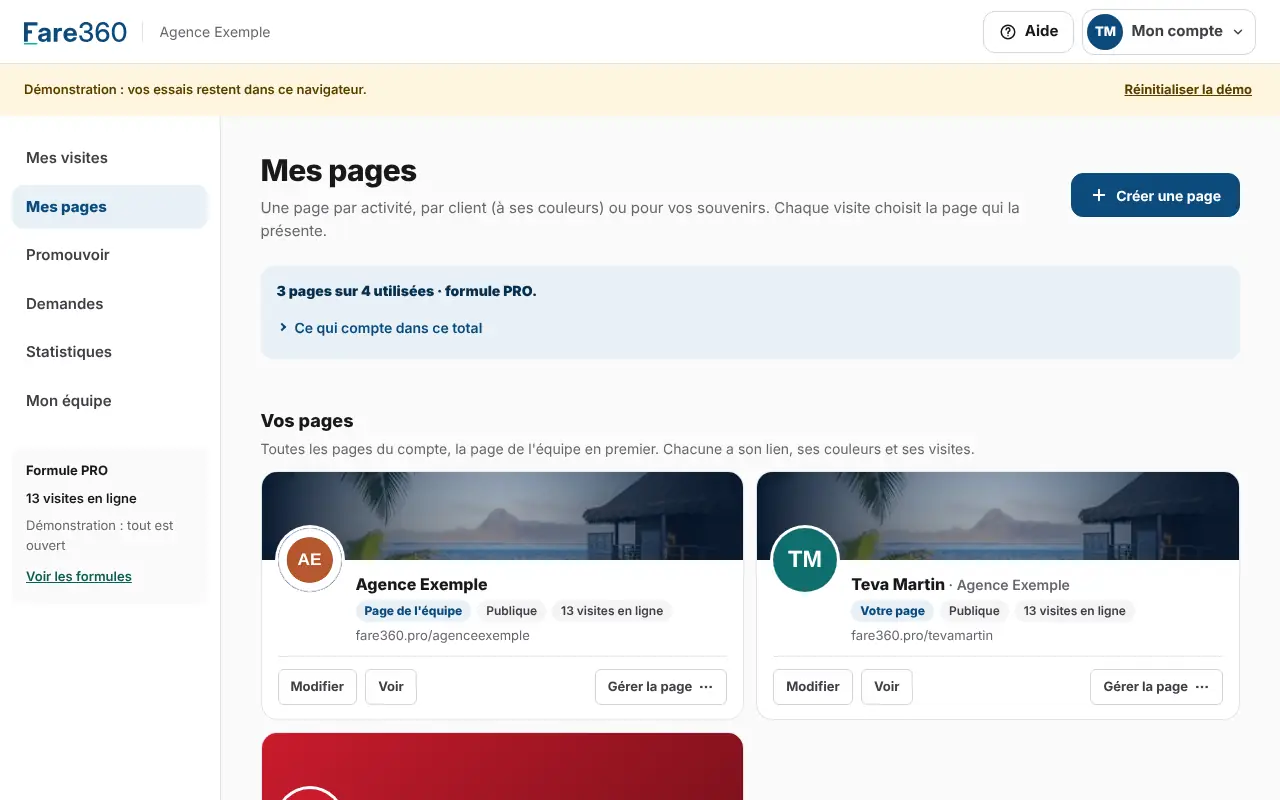
- Dans l'espace client, ouvrez Mes pages, puis « + Créer une page ».
- Choisissez le modèle « Pour un client » (ou Professionnelle, Personnelle, Association ou événement), puis donnez le nom du client.
- Dans la page, mettez ses couleurs, son logo et son contact : ses visiteurs l'appellent, lui, pas vous. Ajoutez ses adresses dans « Nous trouver » (posez l'épingle sur la carte).
- Dans chaque visite, étape Infos, « Présentée par » : choisissez la page du client. La visite prend ses couleurs et son contact, et apparaît sur sa page.
- Le travail est fini ? Donnez-lui la page avec ses visites : voir la fiche « Transférer une page à son client ». Elle reste dans vos réalisations (fiche « Montrer vos réalisations »).
PRO : 4 pages (la vôtre comprise), chacune à ses couleurs. Une page en brouillon ne compte pas : préparez à l'avance, mettez en ligne quand une place se libère.
Créer sa première visite
Vos photos deviennent des espaces : la base de chaque visite.
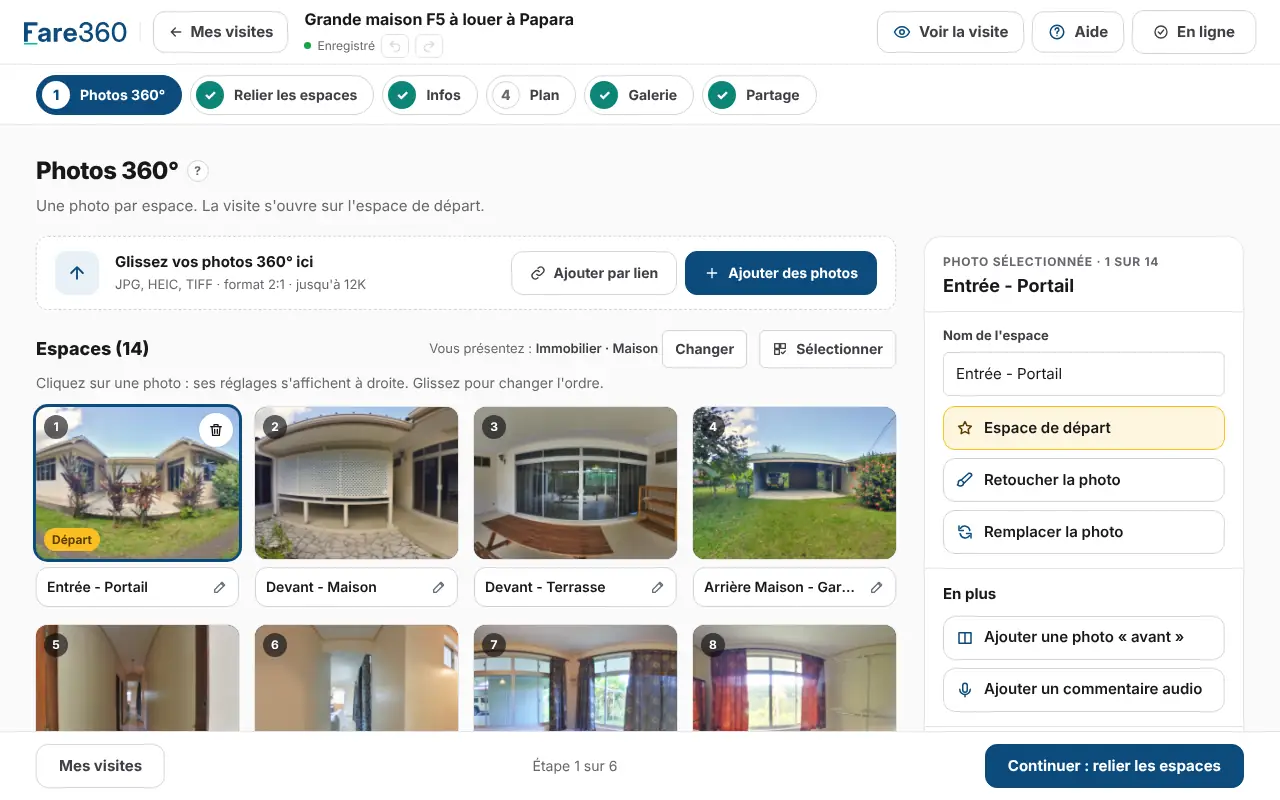
- Dans « Mes visites », touchez « Créer une visite ». L'éditeur s'ouvre sur les photos. En haut, les six étapes : Photos 360°, Relier les espaces, Infos, Plan, Galerie et Partage (Plan et Galerie sont facultatives).
- Choisissez ce que vous présentez (Commerce, Hôtellerie, Événements…) puis le type : les noms d'espaces proposés s'adaptent.
- Glissez vos photos 360° dans le cadre, ou « Ajouter des photos ». Chaque photo est vérifiée et allégée avant l'envoi.
- Sous chaque espace, touchez un nom proposé (Accueil, Terrasse…) ou tapez le vôtre. Le premier espace est celui où la visite commence.
- Touchez « Continuer » (à l'ordinateur : « Continuer : relier les espaces »), puis encore « Continuer » jusqu'à « Partage ». Pour mettre la visite en ligne : « Publier », le bouton de couleur en haut à droite.
Une photo qui n'est pas au format 360° (2 pour 1) est rangée dans la galerie au lieu de devenir un espace déformé.
Relier les espaces
Les flèches entre les espaces, posées une fois pour toutes.
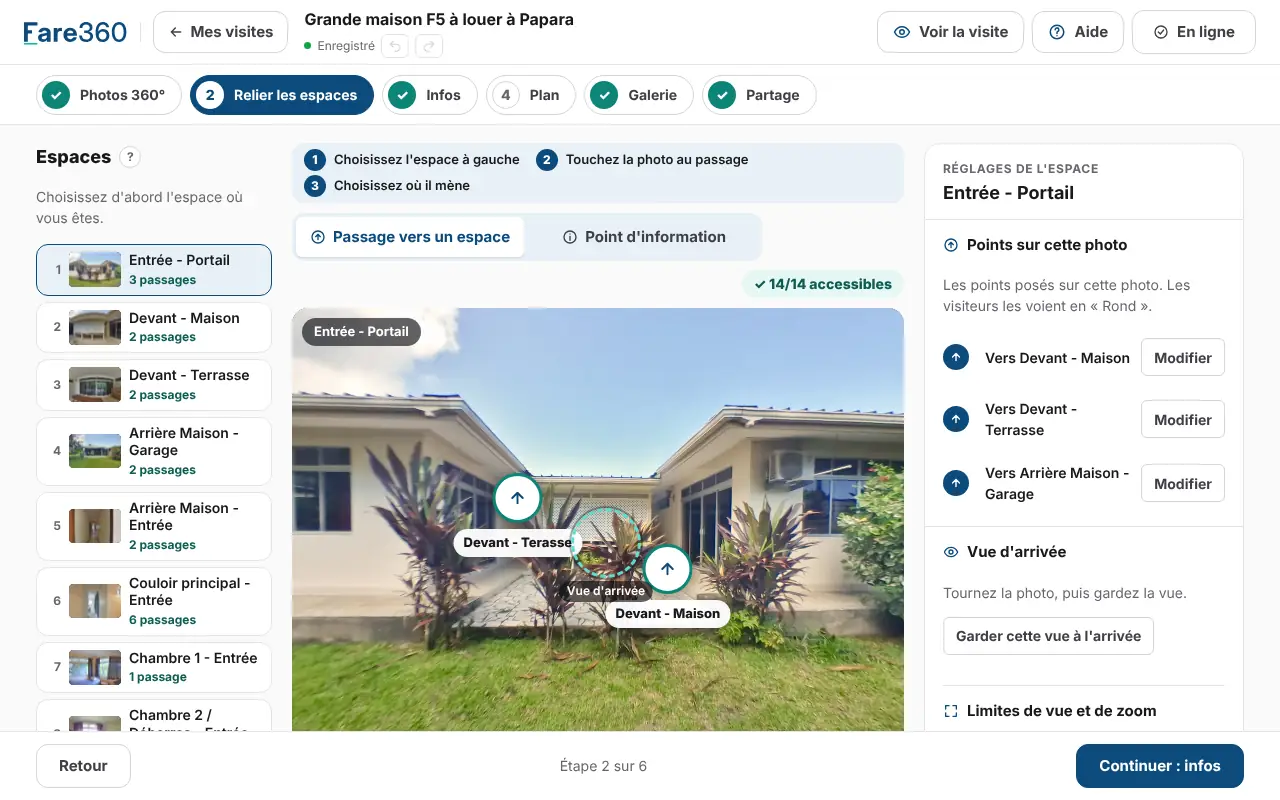
- Tournez la photo jusqu'à voir le passage (porte, couloir, allée, escalier).
- Sur ordinateur : faites glisser la vignette de l'espace de destination (bande « Où mène ce passage ? ») et lâchez-la sur le passage.
- Au téléphone : touchez l'espace de destination, visez le passage avec la croix, puis « Poser ici ».
- Le retour : rien à poser. Dans la visite, un bouton « ← … » en bas de l'écran ramène le visiteur par la porte d'où il est arrivé : l'espace d'à côté d'où il vient, ou, s'il est arrivé par une vignette ou le plan, l'espace d'à côté le plus proche de l'entrée. Il se cache quand une flèche de la photo mène déjà à cet espace. Pour une flèche sur la porte du retour, posez-la comme tout passage, depuis l'autre espace.
- Le compteur des espaces accessibles depuis le départ vous dit s'il reste des espaces où l'on ne peut pas aller.
- Ce que voit le visiteur en entrant : le cercle « Vue d'arrivée » sur la photo. Pour le changer, tournez la photo, puis « Garder cette vue à l'arrivée » (colonne de droite).
Une flèche se déplace en la faisant glisser. À droite, les réglages de l'espace sont tous ouverts : ses points, sa vue d'arrivée, ses limites de vue et de zoom, « Retoucher la photo », et « Entre les espaces » pour toute la visite. Annuler (Ctrl+Z) défait la dernière action. À l'ordinateur, le clavier aide : ↑ ↓ pour changer d'espace, P pour un passage, I pour une information, Échap pour annuler.
Redresser une photo prise de travers
Une photo prise de travers se redresse en quelques secondes, les flèches suivent.
- Dans l'éditeur, étape « Photos 360° » : touchez la photo de l'espace, puis « Retoucher la photo » dans ses réglages (aussi dans l'étape « Relier les espaces », bouton « Retoucher la photo »).
- Dans le panneau « Retoucher », touchez « Redresser l'horizon ». Une grille s'affiche sur la photo.
- « Face à vous » : faites glisser (ou touchez − et +) jusqu'à ce que les murs et les portes suivent les lignes de la grille.
- « Sur le côté » : la vue se tourne d'un quart de tour ; réglez de la même façon.
- « Enregistrer la photo redressée ». Les flèches et la vue d'arrivée suivent ; le public voit la photo droite après « Mettre à jour la visite ».
- Un espace en 8K perd sa version 8K : pour la garder, redressez la photo dans l'application de votre caméra, puis « Remplacer la photo ».
La photo d'origine est toujours gardée : juste après, « Annuler » la remet ; plus tard, « Revenir à la photo d'origine » dans le panneau « Retoucher » (les flèches reprennent leur place).
Flouter ou effacer une zone
Un visage ou une plaque dans le champ : floutez-les avant de livrer.
- Dans l'éditeur, étape « Photos 360° » : touchez la photo de l'espace, puis « Retoucher la photo » dans ses réglages. Le même panneau s'ouvre aussi depuis l'étape « Relier les espaces », bouton « Retoucher la photo ».
- Dans le panneau « Retoucher », touchez « Flouter ou effacer une zone ».
- En haut, choisissez « Flouter » (un visage, une plaque, un papier deviennent illisibles) ou « Effacer » (la tache est remplacée par le décor qui l'entoure : des morceaux du mur, du sol, de l'herbe).
- Choisissez la taille, puis touchez la photo à l'endroit voulu. Tournez la photo pour tout vérifier. Flou et effacement peuvent se mélanger sur une même photo.
- Pour gagner du temps, « Chercher les personnes et les plaques » (en mode « Flouter ») : la photo est analysée sur votre appareil, rien n'est envoyé ailleurs (la première fois, la préparation prend quelques secondes ; la recherche, quelques secondes de plus). Chaque personne trouvée, même de dos ou au loin, a la tête floutée dans l'aperçu ; chaque plaque aussi ; chaque zone trouvée est entourée de pointillés : touchez-la pour la retirer (une statue, une affiche). Une personne cachée en partie ou une plaque de biais peuvent être oubliées : tournez la photo et touchez-les vous-même.
- « Retirer la dernière » si vous vous êtes trompé, puis « Enregistrer la photo retouchée ». Avec beaucoup de zones, la préparation prend quelques secondes : l'écran dit où il en est (« 12 / 29 ») et vous pouvez continuer à regarder la photo. Le public la voit après « Mettre à jour la visite ».
- « Effacer » est parfait sur une petite tache (une prise, une trace, une poussière), même sur un parquet ou de l'herbe. Sur une grande zone, ou là où passe une ligne nette (bord d'un meuble), un raccord peut se voir : regardez l'aperçu avant d'enregistrer.
- Le trépied ou la perche sous la caméra : en mode « Effacer », « Effacer le pied de la caméra ». La vue descend et le sol autour remplace le pied ; s'il se voit encore, choisissez « Large » (« Étroit » pour une perche fine). Sur un sol à motif marqué (grand carrelage), une trace peut rester : vérifiez, sinon cachez le pied avec votre logo au sol (Apparence de la visite).
- Un espace en 8K perd sa version 8K, pour que la retouche se voie aussi en zoomant ; il garde la photo habituelle.
La photo d'origine est toujours gardée : juste après l'enregistrement, « Annuler » la remet ; plus tard, même des jours après, le panneau « Retoucher » propose « Revenir à la photo d'origine » (la version 8K revient avec elle). Pour un objet plus gros, mieux vaut le ranger et refaire la photo.
Montrer seulement la visite 360° (mode épuré)
La photo seule, en plein écran : idéal pour présenter votre travail.
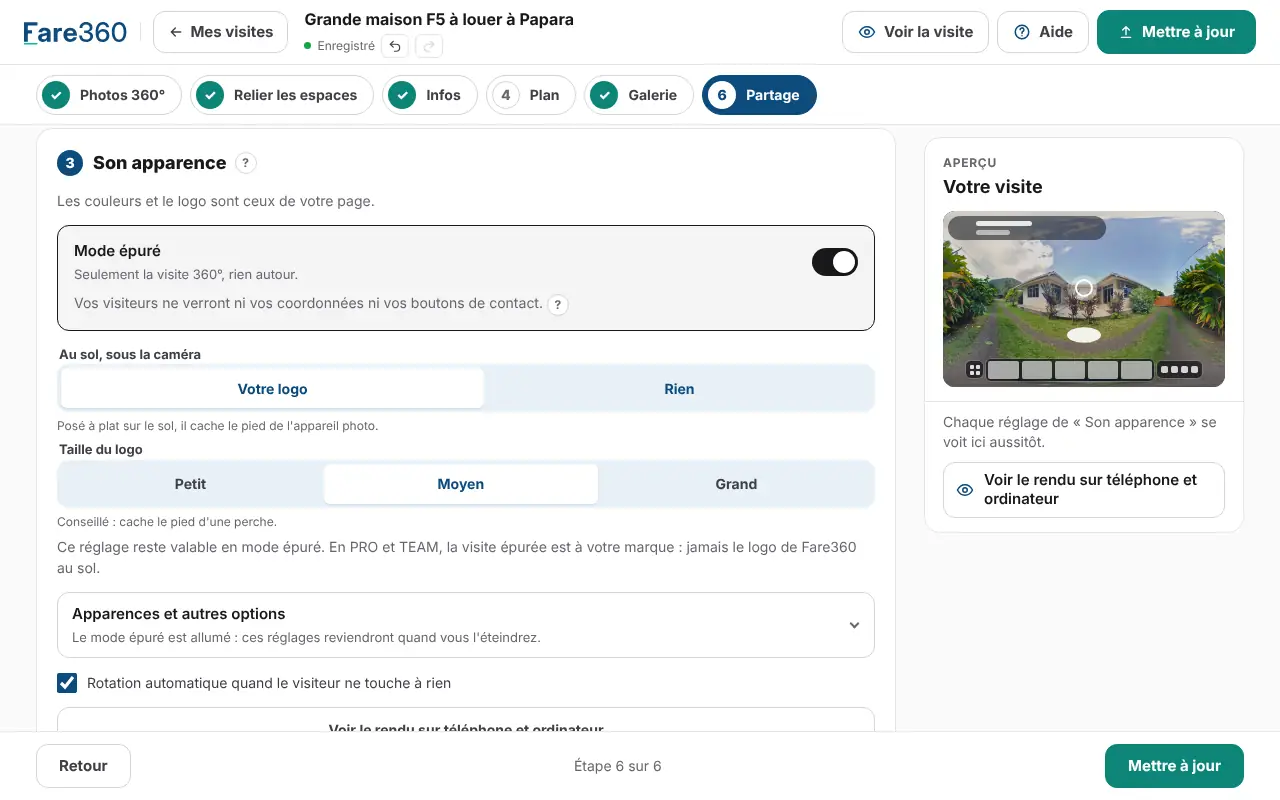
- Dans la visite, ouvrez l'étape « Partage », bloc ③ « Son apparence » : en haut, allumez « Mode épuré ».
- Vos visiteurs voient la photo en plein écran et passent d'un espace à l'autre par des flèches discrètes. Flèches, aperçu au survol, boutons et fenêtres des points d'information prennent un verre sombre et transparent, lisible sur toutes les photos : les couleurs choisies pour la visite et celles de votre page ne s'y appliquent pas. Le titre s'affiche en petit, puis s'efface quand personne ne touche l'écran ; il revient au moindre geste.
- À l'ouverture, le titre de la visite apparaît quelques secondes en haut à gauche, puis s'efface : le visiteur sait où il est, ensuite il ne reste que la photo.
- Il ne reste qu'un petit coin, en bas à droite : « Espaces » (à partir de 3 espaces : les vignettes s'ouvrent à la demande pour aller directement à un autre espace, par exemple revenir à l'entrée depuis l'étage, et se referment dès qu'il est choisi), le passage en anglais (ou en français) et le plein écran. Les points d'information que vous avez posés dans la photo restent.
- Ne s'affichent plus : vos coordonnées et vos boutons de contact (appel, WhatsApp, e-mail), le partage, les liens, l'adresse et la carte, la description, les chiffres clés, la galerie, le plan, le rond en haut à gauche et le nom des espaces (les vignettes ne s'ouvrent que par « Espaces »).
- Le logo au sol reste : posé sous la caméra, il cache le pied de l'appareil photo. Il suit votre réglage « Au sol, sous la caméra » (votre logo, celui de Fare360 ou rien) ; en PRO et TEAM, c'est toujours votre logo, jamais celui de Fare360.
- « Voir le rendu sur téléphone et ordinateur » montre la vraie visite épurée. Le public la voit après « Mettre à jour la visite » (ou « Publier »), sur son lien comme sur votre site.
Vos autres réglages sont gardés : éteignez le mode épuré et la visite redevient exactement celle d'avant. En PRO et TEAM, la mention Fare360 disparaît aussi ; avec la formule Gratuit, une petite mention Fare360 reste visible.
Changer la page d'une visite (Caméléon)
Une visite passe sur la page du bon client et en prend aussitôt les couleurs.
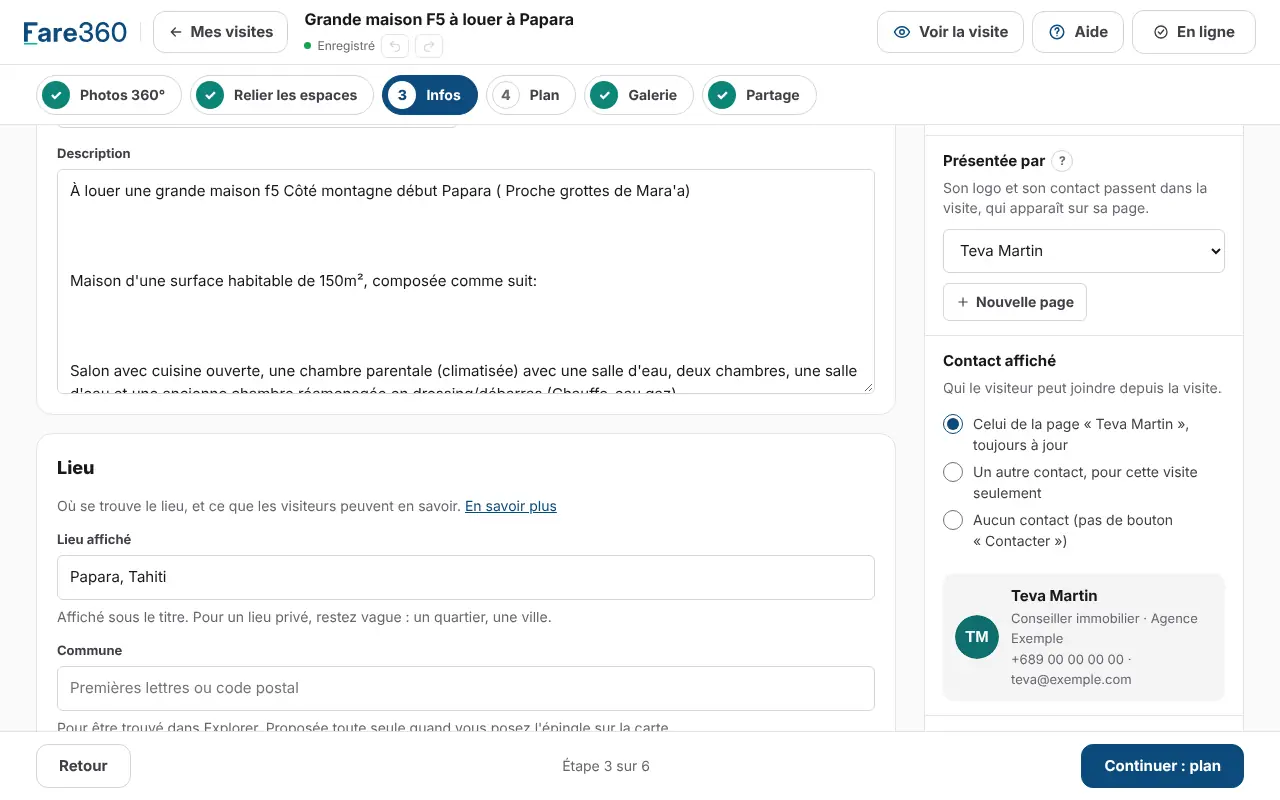
- Ouvrez la visite dans Mes visites.
- À l'étape « Infos », bloc « Présentée par », choisissez une autre page de votre compte.
- C'est tout : la visite prend les couleurs, le logo (en haut et au sol) et le contact de cette page, et apparaît sur elle.
- Son lien et ses QR codes ne changent pas : ce qui a déjà été partagé continue de marcher.
Pages Caméléon : formules PRO et TEAM. Pour une nouvelle activité ou un client, créez d'abord la page dans Mes pages.
Publier et partager sur WhatsApp
Le lien, le QR code et le message prêts à envoyer à votre client.
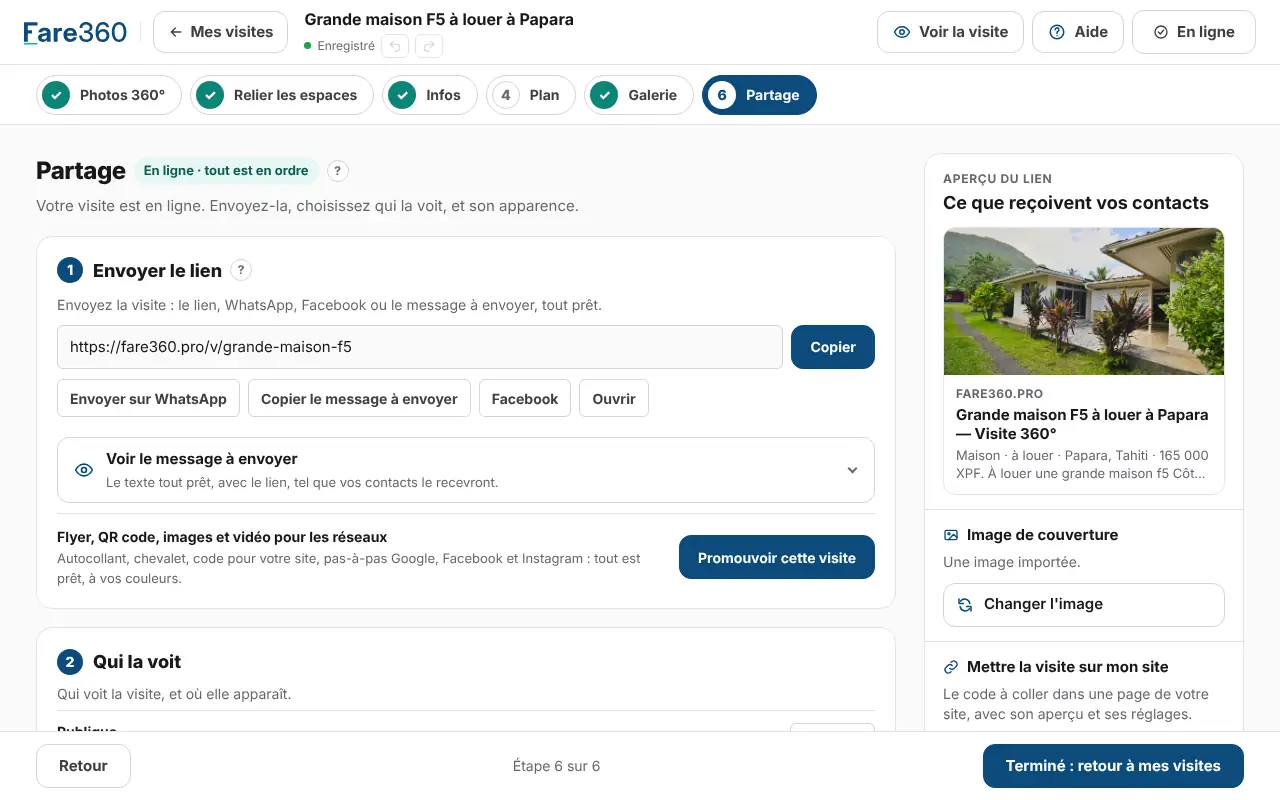
- À l'étape « Partage », trois blocs dans l'ordre : ① « Envoyer le lien », ② « Qui la voit », ③ « Son apparence ». Le lien se crée à partir du titre, qui se modifie à l'étape « Infos ».
- La liste de vérification dit s'il reste quelque chose à corriger ; « Corriger » vous y emmène.
- Choisissez qui peut voir la visite, dans ② « Qui la voit » › « Changer » : publique ou par lien uniquement (toutes formules), ou avec un code (PRO).
- « Publier », le bouton de couleur en haut à droite (ou « Publier la visite », dans ①).
- Une fois en ligne, dans ① : « Envoyer sur WhatsApp » ou « Copier le message à envoyer » : titre, lieu, prix s'il y en a, et lien sont déjà écrits.
- Pour tout le reste (QR code, images et vidéo pour les réseaux, flyer, fiche, autocollant, chevalet, code pour votre site, Google, Facebook et Instagram) : « Promouvoir cette visite », ou « Promouvoir » dans le menu.
Pas d'image sous le lien dans WhatsApp ? Vérifiez que la visite est publiée. Une visite avec un code ne montre volontairement ni photo ni titre : le visiteur voit « Visite protégée ». L'image est la couverture de la visite (« Choisir l'image de couverture »). WhatsApp garde le premier aperçu d'un lien quelque temps : après une modification, envoyez le lien dans une nouvelle conversation pour voir le nouvel aperçu.
Transférer une page à son client
Le client reçoit sa page et ses visites sur son propre compte, avec tous ses liens intacts.
- Dans Mes pages, sur la carte de la page du client, touchez « Gérer la page », puis « Transférer à son client… » (ou : ouvrez la page, onglet « Réglages », tout en bas « Transférer ou supprimer la page »).
- Dans « Transférer la page à son client », tapez l'adresse e-mail de votre client, puis « Créer le lien de transfert » et confirmez.
- Votre client reçoit le lien par e-mail. Vous pouvez aussi le lui envoyer vous-même (« Copier le lien », « Envoyer par WhatsApp ») : il n'est montré qu'une fois et marche 14 jours.
- Votre client ouvre le lien et se connecte avec cette adresse (un code arrive par e-mail). S'il a plusieurs comptes, il choisit celui qui reçoit la page ; pour un compte sans formule payée, il choisit Gratuit, PRO ou TEAM, puis « Recevoir la page ». Sans compte, il est créé, avec 30 jours d'essai PRO s'il ne l'a jamais eu.
- La page, ses visites et ses demandes passent sur son compte et comptent dans ses pages. Les liens déjà partagés (site, réseaux, QR codes) continuent de marcher. Vous n'y avez plus accès.
Tant que votre client n'a pas accepté, « Annuler ce transfert » rend le lien inutilisable. Votre client n'en veut pas ? Sous « Recevoir la page », il touche « Je ne veux pas de cette page » (sans créer de compte) : vous êtes prévenu par e-mail, la page reste sur votre compte et le lien ne marche plus. En Gratuit, 1 page et 1 visite restent en ligne : au-delà, votre client a 14 jours pour choisir ou prendre une formule, rien n'est effacé. Votre client a une équipe (TEAM) ? Envoyez le lien à son titulaire ou à un administrateur, ou préparez tout son compte : « Préparer le compte d'un client », dans Paramètres du compte. En Gratuit, une page se transfère seulement vers un compte PRO ou TEAM (le professionnel ou l'organisation à qui vous la confiez) ; la page principale de votre compte ne se transfère jamais : préparez la visite sur une page de plus (en brouillon si votre formule est pleine).
Montrer vos réalisations
Les pages créées pour vos clients restent visibles sur la vôtre : votre portfolio, toujours à jour.
- Dans Mes pages, ouvrez votre page principale (ou celle de votre organisation), onglet « Réglages ».
- Dans « Mes réalisations », cochez « Afficher mes réalisations sur cette page ».
- La liste montre chaque page client : « Sur votre compte » ou « Transférée à votre client », avec son nombre de visites en ligne.
- « Masquer » retire une réalisation de votre page ; « Montrer » la remet.
- Seules les pages publiques avec au moins une visite en ligne apparaissent. Un client à qui vous avez transféré sa page peut refuser d'y figurer : la liste vous le dit.
Chaque réalisation mène à la page du client, avec ses couleurs et ses visites : c'est votre portfolio, toujours à jour.
Chaque visite livrée devient une référence de plus sur votre page.
Version en ligne, toujours à jour : fare360.pro/aide/demarrer/prestataire-360