Démarrer avec la formule PRO
Visites et photos illimitées, vos couleurs et votre logo, jusqu'à 4 pages : tout pour présenter un commerce, un hôtel, un restaurant, une salle ou un cabinet. Voici les fiches à suivre, dans l'ordre.
Pour : Professionnels : une ou plusieurs activités, chacune à ses couleurs
Créer et régler sa page
Votre page professionnelle : nom, activité, contact. Elle réunit toutes vos visites en ligne.
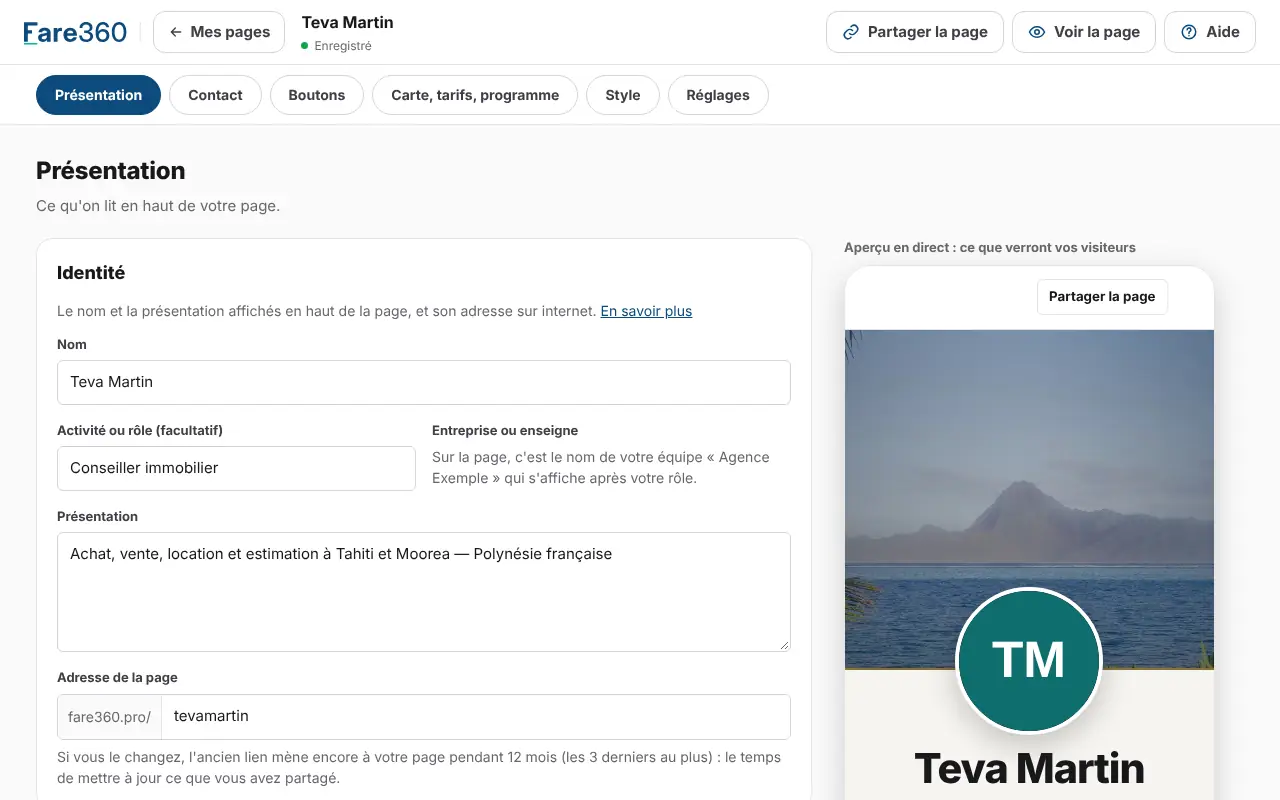
- Dans le menu, ouvrez « Mes pages », puis « Modifier » sur votre page principale. Pour une autre page (une deuxième activité, un client, une association) : « + Créer une page », choisissez « Pour quoi ? », donnez-lui un nom, puis « Créer la page ».
- Onglet « Présentation » : votre nom, votre activité, votre entreprise ou enseigne, quelques lignes de présentation, votre photo et votre logo. Pour la couverture, Fare360 propose des cadrages tirés de vos visites : un clic suffit. Dans « Lieu et langues » : votre pays, votre île ou votre ville, les langues parlées.
- Onglet « Contact » : téléphone, WhatsApp, e-mail et réseaux (collez le lien : Facebook, Instagram, TikTok… et votre fiche Google, avec son lien « Partager » ; le réseau est reconnu et son icône s'affiche sur la page, le flyer et la carte de visite). Dans « Nous trouver », ajoutez vos adresses et posez l'épingle sur la carte (« Trouver l'adresse sur la carte », ou à la main) : vos visiteurs ont alors un bouton « Nous trouver » avec l'itinéraire.
- Onglet « Boutons » : « Ajouter un bouton », écrivez son texte (Réserver, Prendre rendez-vous, Commander…), choisissez ce qu'il ouvre (un site web, un e-mail, un appel, WhatsApp, une prise de rendez-vous) et collez le lien. Il apparaît dès que le texte et le lien sont remplis. Pour qu'il se voie mieux, « Photo du bouton (facultatif) » › « Ajouter une photo » : une petite photo (le plat, la chambre, le produit) prend la place de l'icône ; « Retirer la photo » remet l'icône.
- Onglet « Carte, tarifs, programme » : envoyez votre carte, vos tarifs ou votre programme tels que vous les avez (un PDF ou des photos), ou collez un lien (votre site, Airbnb…). Un bouton en haut de votre page les ouvre.
- Onglet « Style » : un thème ou vos couleurs ; dans « Plus d'options », une page claire ou sombre, des titres modernes ou élégants. Fare360 refuse une couleur sur laquelle le texte serait illisible.
- Onglet « Réglages » : qui peut voir la page (publique, par lien uniquement, ou avec un code), le bouton « Être recontacté », le lien « Ajouter à mes contacts », l'affichage des visites et la visite à la une. En haut de l'éditeur, « Partager la page » donne le lien et le QR code de la page ; l'affiche, le flyer et la carte de visite QR sont dans « Promouvoir › Imprimer ».
- Tout s'enregistre tout seul : « Enregistré » s'affiche en haut. L'aperçu en direct est à côté (au téléphone : onglet « Aperçu ») ; « Voir la page » ouvre la page comme vos visiteurs la verront.
Chaque visite choisit la page qui la présente (dans la visite : étape Infos, « Présentée par »). Couleurs personnalisées : formules PRO et TEAM. Formule Gratuit : 1 page.
Faire une carte numérique
Vos boutons (appeler, WhatsApp, réserver, votre site) et le QR de la page : elle sert de carte numérique dès le premier jour.
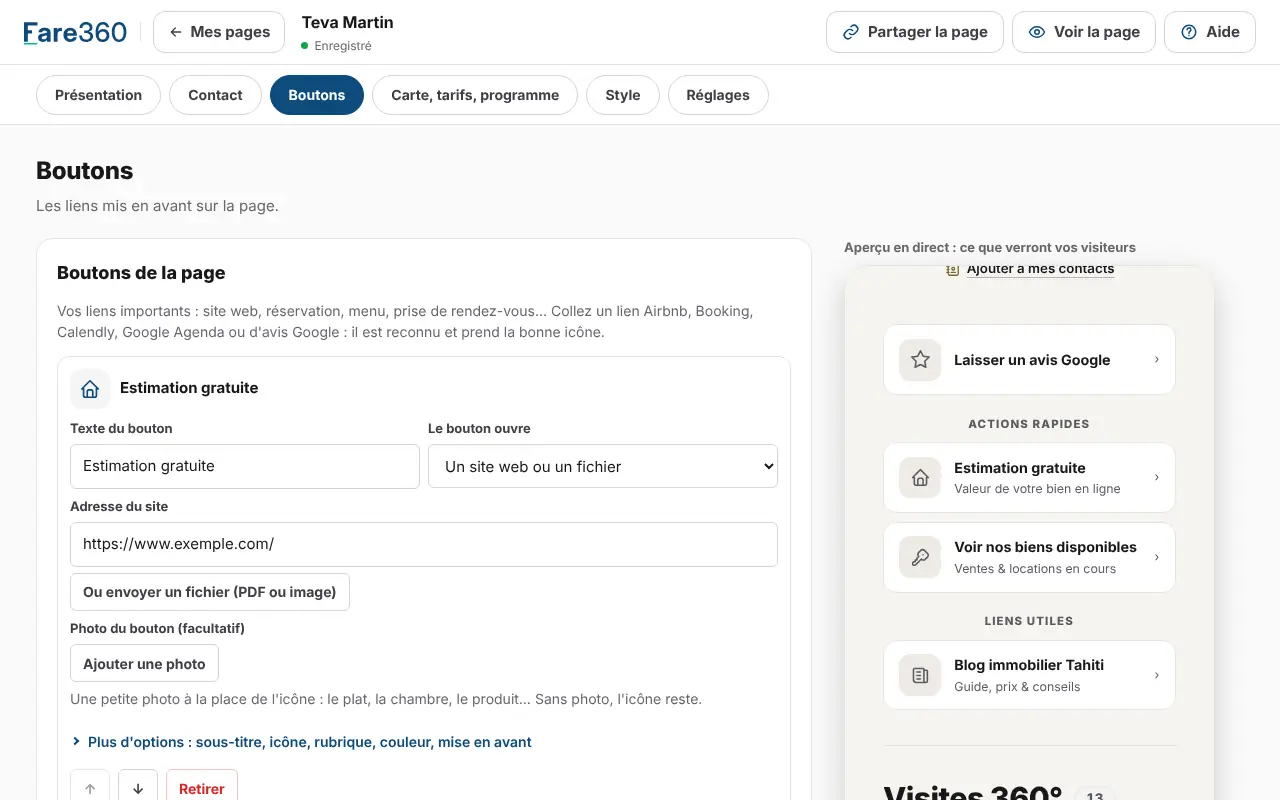
- Dans « Mes pages », ouvrez votre page avec « Modifier ».
- Onglet « Présentation » : votre nom, votre activité, quelques lignes, votre photo. Dans « Lieu et langues », choisissez votre pays, votre île ou votre ville, et les langues que vous parlez : le visiteur sait tout de suite où vous êtes et s'il sera compris.
- Onglet « Contact » : téléphone, WhatsApp, e-mail. Votre page propose alors « Ajouter à mes contacts » : le visiteur enregistre votre fiche dans son téléphone en un geste.
- En haut de l'éditeur, « Partager la page » : le lien et le QR code de la page, à télécharger en image (PNG) ou pour l'imprimeur (SVG), aux couleurs de votre page. Dans « Promouvoir › Imprimer » : l'affiche « Retrouvez-nous en 360° », le flyer de la page et une carte de visite QR (une carte, ou une planche de 10).
- Sans visite en ligne, la page ne montre aucun bloc vide. Dès que vous publiez une visite, elle y apparaît d'elle-même. Pour garder une simple carte même avec des visites, décochez « Afficher les visites sur la page » (onglet « Réglages »).
Le QR et le lien de la page ne changent jamais : imprimez-les sans crainte. Plusieurs activités (un commerce et un club, par exemple) ? Avec PRO, une page par activité ; une même visite passe de l'une à l'autre.
Mettre ses couleurs et son logo
Vos couleurs et votre logo sur la page et dans chaque visite, sans la mention Fare360 imposée.
- Dans l'espace client, ouvrez Mes pages, puis « Modifier » sur la page voulue.
- Choisissez un thème, ou vos propres couleurs : Fare360 refuse une couleur sur laquelle le texte serait illisible.
- Ajoutez votre logo principal (JPG, PNG, WebP, HEIC ou TIFF ; un PNG transparent rend le mieux) : il s'affiche sur la page, dans Explorer, sur les images, les flyers et dans les visites.
- Facultatif : « Logo du sol (nadir) », juste en dessous. Il est posé au sol de vos visites et cache le pied de l'appareil photo. Sans lui, le sol prend le logo principal. Dans chaque visite, étape « Partage », bloc ③ « Son apparence », vous choisissez ce qui va au sol.
- Le style des titres, dans « Plus d'options : clair ou sombre, style des titres » : Moderne, Élégant, Prestige ou Arrondi, chacun montré dans sa police. Il habille le nom de la page et ses titres, le titre de vos visites, les affiches et la vidéo ; le texte reste lisible partout.
- Les visites présentées par cette page prennent ses couleurs et son contact.
Votre logo s'affiche avec toutes les formules, Gratuit compris. Vos couleurs et votre logo au sol : PRO et TEAM ; en Gratuit, vos visiteurs voient ceux de Fare360 partout (page, visites et supports), et vos choix sont gardés.
Créer sa première visite
Vos photos 360° deviennent des espaces, sans limite de nombre.
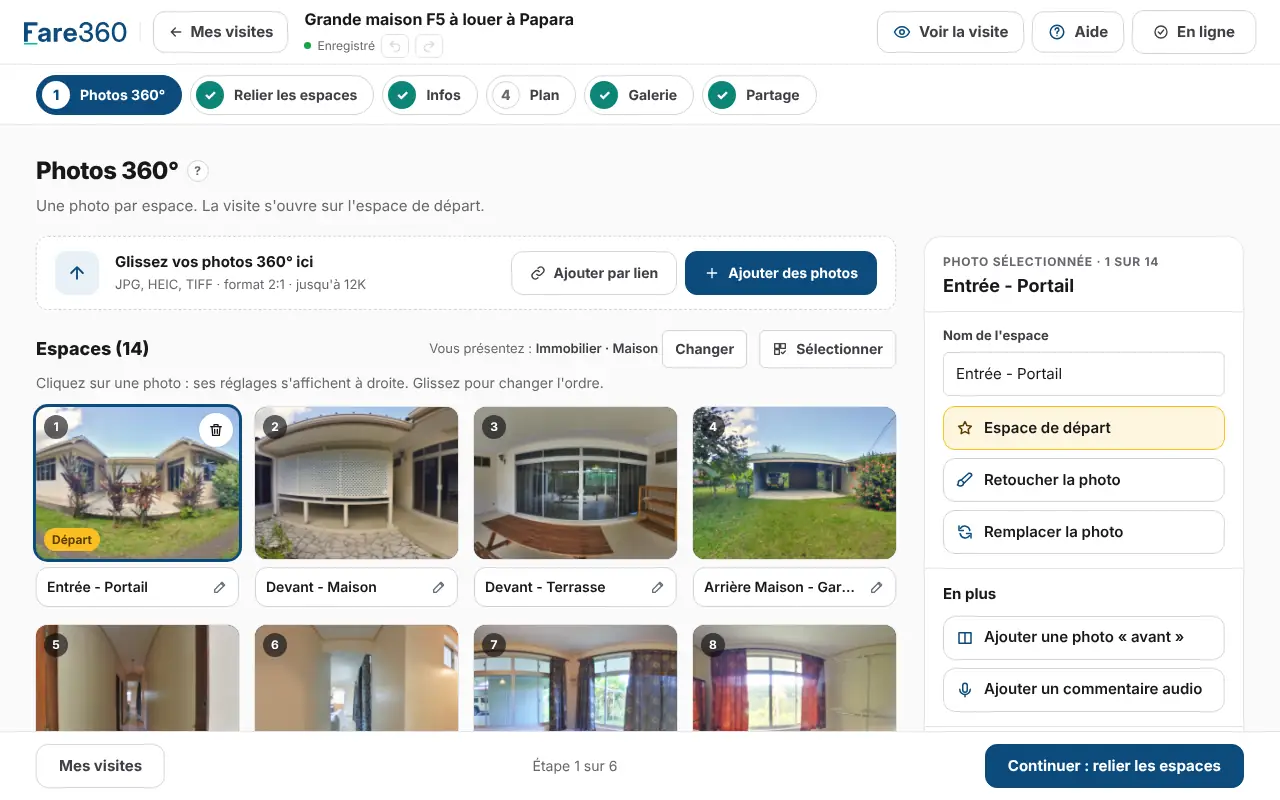
- Dans « Mes visites », touchez « Créer une visite ». L'éditeur s'ouvre sur les photos. En haut, les six étapes : Photos 360°, Relier les espaces, Infos, Plan, Galerie et Partage (Plan et Galerie sont facultatives).
- Choisissez ce que vous présentez (Commerce, Hôtellerie, Événements…) puis le type : les noms d'espaces proposés s'adaptent.
- Glissez vos photos 360° dans le cadre, ou « Ajouter des photos ». Chaque photo est vérifiée et allégée avant l'envoi.
- Sous chaque espace, touchez un nom proposé (Accueil, Terrasse…) ou tapez le vôtre. Le premier espace est celui où la visite commence.
- Touchez « Continuer » (à l'ordinateur : « Continuer : relier les espaces »), puis encore « Continuer » jusqu'à « Partage ». Pour mettre la visite en ligne : « Publier », le bouton de couleur en haut à droite.
Une photo qui n'est pas au format 360° (2 pour 1) est rangée dans la galerie au lieu de devenir un espace déformé.
Relier les espaces
Les flèches entre les espaces : le visiteur circule seul, comme sur place.
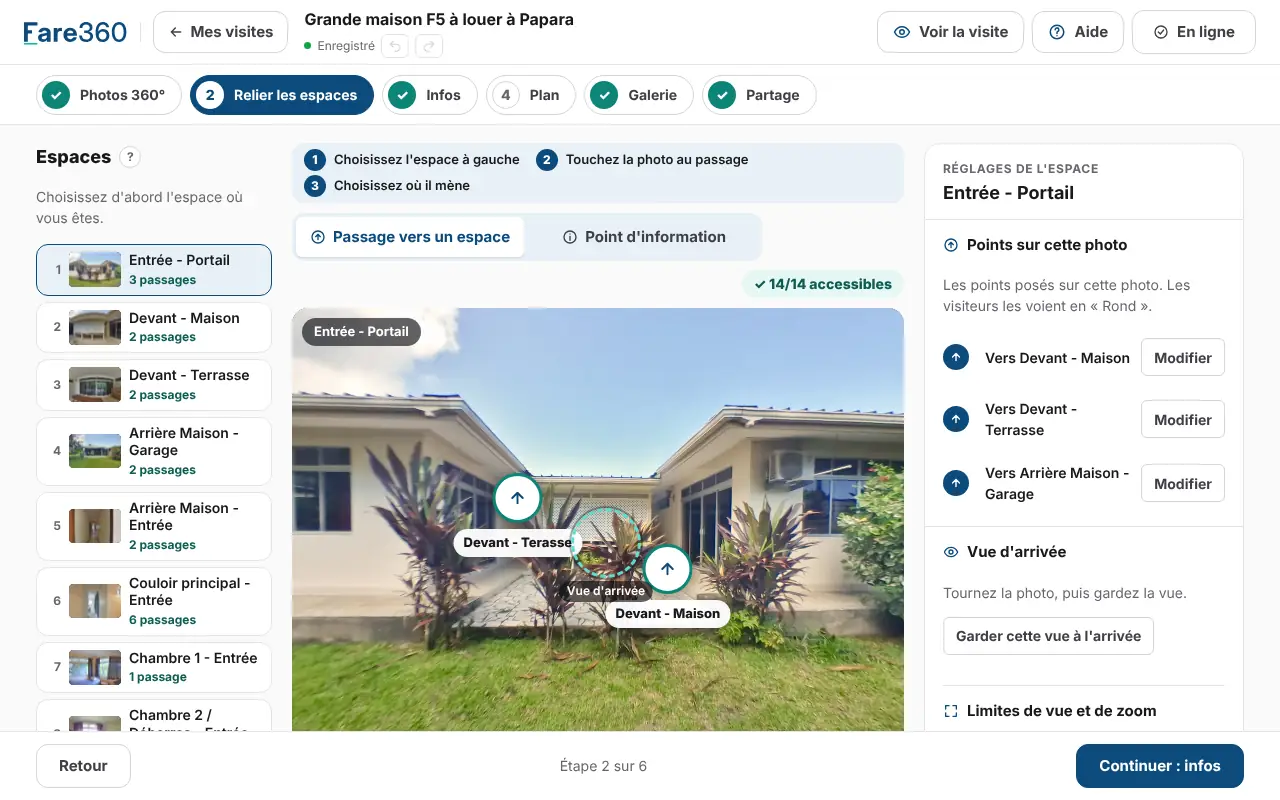
- Tournez la photo jusqu'à voir le passage (porte, couloir, allée, escalier).
- Sur ordinateur : faites glisser la vignette de l'espace de destination (bande « Où mène ce passage ? ») et lâchez-la sur le passage.
- Au téléphone : touchez l'espace de destination, visez le passage avec la croix, puis « Poser ici ».
- Le retour : rien à poser. Dans la visite, un bouton « ← … » en bas de l'écran ramène le visiteur par la porte d'où il est arrivé : l'espace d'à côté d'où il vient, ou, s'il est arrivé par une vignette ou le plan, l'espace d'à côté le plus proche de l'entrée. Il se cache quand une flèche de la photo mène déjà à cet espace. Pour une flèche sur la porte du retour, posez-la comme tout passage, depuis l'autre espace.
- Le compteur des espaces accessibles depuis le départ vous dit s'il reste des espaces où l'on ne peut pas aller.
- Ce que voit le visiteur en entrant : le cercle « Vue d'arrivée » sur la photo. Pour le changer, tournez la photo, puis « Garder cette vue à l'arrivée » (colonne de droite).
Une flèche se déplace en la faisant glisser. À droite, les réglages de l'espace sont tous ouverts : ses points, sa vue d'arrivée, ses limites de vue et de zoom, « Retoucher la photo », et « Entre les espaces » pour toute la visite. Annuler (Ctrl+Z) défait la dernière action. À l'ordinateur, le clavier aide : ↑ ↓ pour changer d'espace, P pour un passage, I pour une information, Échap pour annuler.
Ajouter un point d'information
Mettez en avant ce qui fait la différence : un équipement, une vue, un produit et son prix.
- À l'étape « Relier les espaces », choisissez « Point d'information ».
- Touchez l'élément à décrire sur la photo.
- Donnez un titre (ou une suggestion : Vue mer, Climatisation…) et, si besoin, un texte.
- Ouvrez « Image, lien ou vidéo » : ajoutez une image, un bouton vers un lien, ou une vidéo YouTube ou Vimeo.
- « Valider ».
Choisir l'apparence de sa visite
À l'étape « Partage » : des couleurs et des dispositions prêtes, en un clic. Choisissez ce qui va à votre lieu.
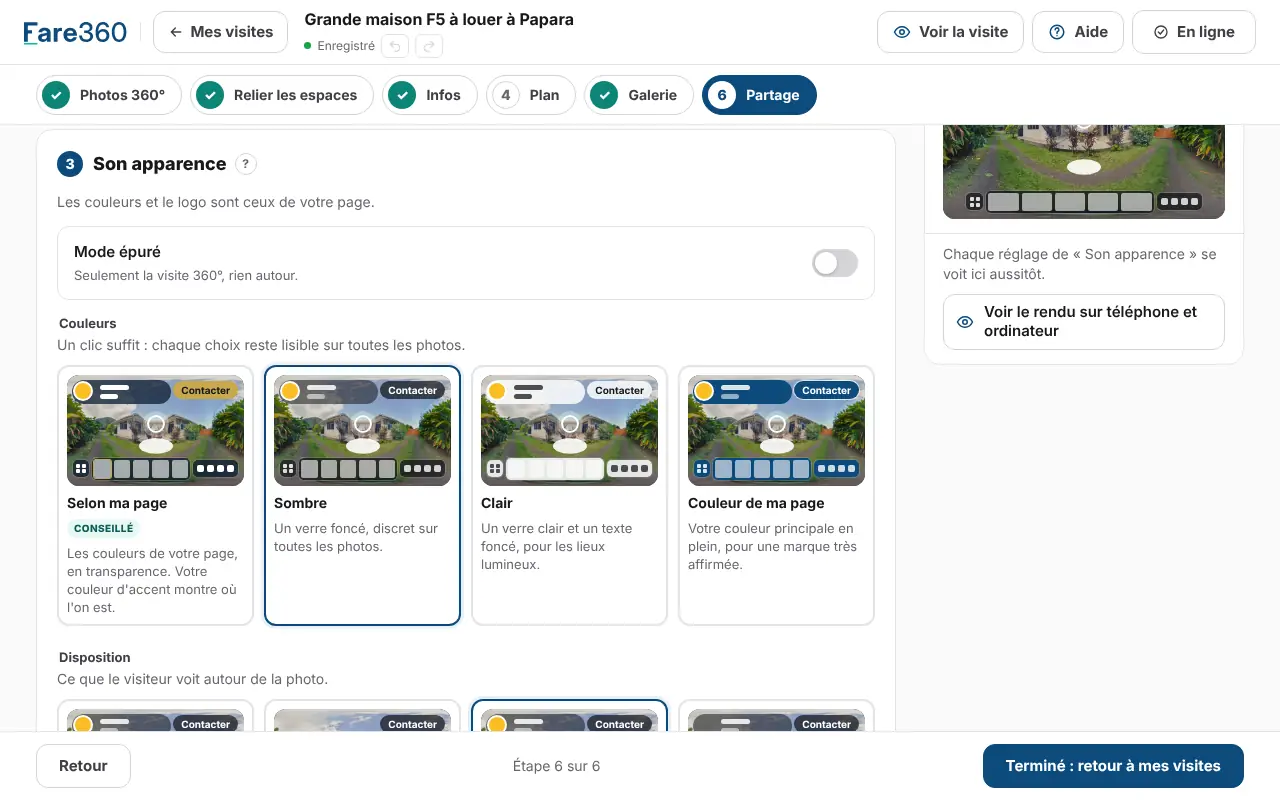
- Dans la visite, ouvrez l'étape « Partage », bloc ③ « Son apparence » : les couleurs et la disposition au milieu ; à droite, l'aperçu de votre visite reste à l'écran pendant que vous réglez, et change aussitôt (au téléphone, un petit aperçu reste en haut du bloc).
- Couleurs, en un clic : « Selon ma page » (conseillé) reprend la couleur principale de votre page en transparence, et votre couleur d'accent pour « Contacter » et pour montrer où l'on est. « Sombre » : un verre foncé discret. « Clair » : un verre clair et un texte foncé, pour les lieux lumineux. « Couleur de ma page » : votre couleur principale en plein. Les barres, les fenêtres, les points d'information et le nom écrit sous chaque passage prennent tous la couleur choisie. Chaque choix reste lisible : si une couleur ne se lit pas, Fare360 l'ajuste ou prend du blanc.
- Disposition : « Parcours fléché » (conseillée) : des flèches avec le nom de l'espace dessous. « Vitrine » : la photo seule, en grand, un bouton « Contacter » et un bouton « Outils ». « Classique » : des cibles qui battent doucement, vignettes ouvertes. « Sobre » : la photo d'abord — des points lumineux discrets, les vignettes repliées, sans rond en haut ; très chic avec la couleur « Clair ».
- À l'ordinateur, le bas de la visite tient sur une seule ligne, au centre : le bouton des espaces, les vignettes (repliées, le nom de l'espace et « 1/14 ») et les outils, chacun dans son îlot, à la taille de son contenu ; en « Vitrine », les outils restent derrière « ⋯ » (ouverts, il devient une croix pour les refermer). Une visite à un seul espace n'a que l'îlot des outils, au centre. Au téléphone, une barre en bas avec des boutons nommés (Espaces, Photos, Partager, Infos, Plus).
- Sous les couleurs, la case « Rotation automatique quand le visiteur ne touche à rien » fait tourner la photo doucement tant que personne n'y touche (elle vaut aussi en mode épuré).
- En haut à gauche, le titre est réuni avec votre photo (ou votre logo) et l'étiquette dans un seul cartouche discret ; il prend le style des titres de votre page (Moderne, Élégant, Prestige ou Arrondi, dans « Mes pages » › Style › « Style des titres »).
- « Voir le rendu sur téléphone et ordinateur » ouvre la vraie visite avec vos réglages, avant même de la mettre en ligne. À l'ordinateur, quand le visiteur regarde le sol, un rond suit sa souris, comme dans les grandes visites 3D : il s'allume vers l'espace qui se trouve dans cette direction, et un clic n'importe où sur le sol y mène.
- « Réglages fins » : forme des passages (flèche, onde — des cercles qui partent d'un point —, cible — un rond avec un point au centre —, flèche au sol, pastille au sol, petite photo de l'espace suivant, point lumineux), leur animation (animés, discrets ou immobiles) et leur couleur (avec un fin contour qui les garde visibles sur tous les fonds), nom des espaces, vignettes, en haut à gauche (votre photo, votre logo dans un rond, « Logo en grand », seul, sans le titre ni l'étiquette, ou « Titre seul », sans photo ni logo), fond « Plein sombre », coins carrés, logo au sol et sa taille (Petit, Moyen, Grand : « Grand » cache les pieds d'un gros trépied), la case « Montrer un aperçu de l'espace au survol d'un passage » (à l'ordinateur, une petite photo de l'espace d'arrivée, dans le fond et les coins choisis ; décochée, seul le nom s'affiche), la case « Afficher le zoom (+ / −) à l'ordinateur » et la case « Effacer les boutons au repos » (après quelques secondes sans geste, les barres et les boutons s'effacent et la photo prend tout l'écran ; tout revient au moindre mouvement). Si votre page n'a pas de logo, Fare360 vous le dit.
Un réglage fin changé : la carte la plus proche reste encadrée en pointillés, marquée « Modifiée ». Après des essais, « Revenir au réglage conseillé », sous les dispositions, remet tout en un clic : « Selon ma page », « Parcours fléché » et les réglages fins conseillés (aussi dans « Mes pages » › Style). Une visite déjà en ligne garde son apparence jusqu'à « Mettre à jour la visite ». Vos visites d'avant gardent leurs couleurs : pour leur donner « Selon ma page », choisissez-le dans une visite puis « Appliquer à d'autres visites… » : « Toutes mes visites », ou « Les visites de la page » (pratique pour une page client). Celles qui sont en ligne changent tout de suite pour le public ; celle que vous réglez, après « Mettre à jour la visite » (le bouton « Mettre à jour cette visite aussi » vous est proposé juste après). Chaque page a aussi son apparence, dans « Mes pages » › Style.
Publier et partager sur WhatsApp
À l'étape « Partage » : en ligne en un geste, puis le lien, WhatsApp et le message à envoyer.
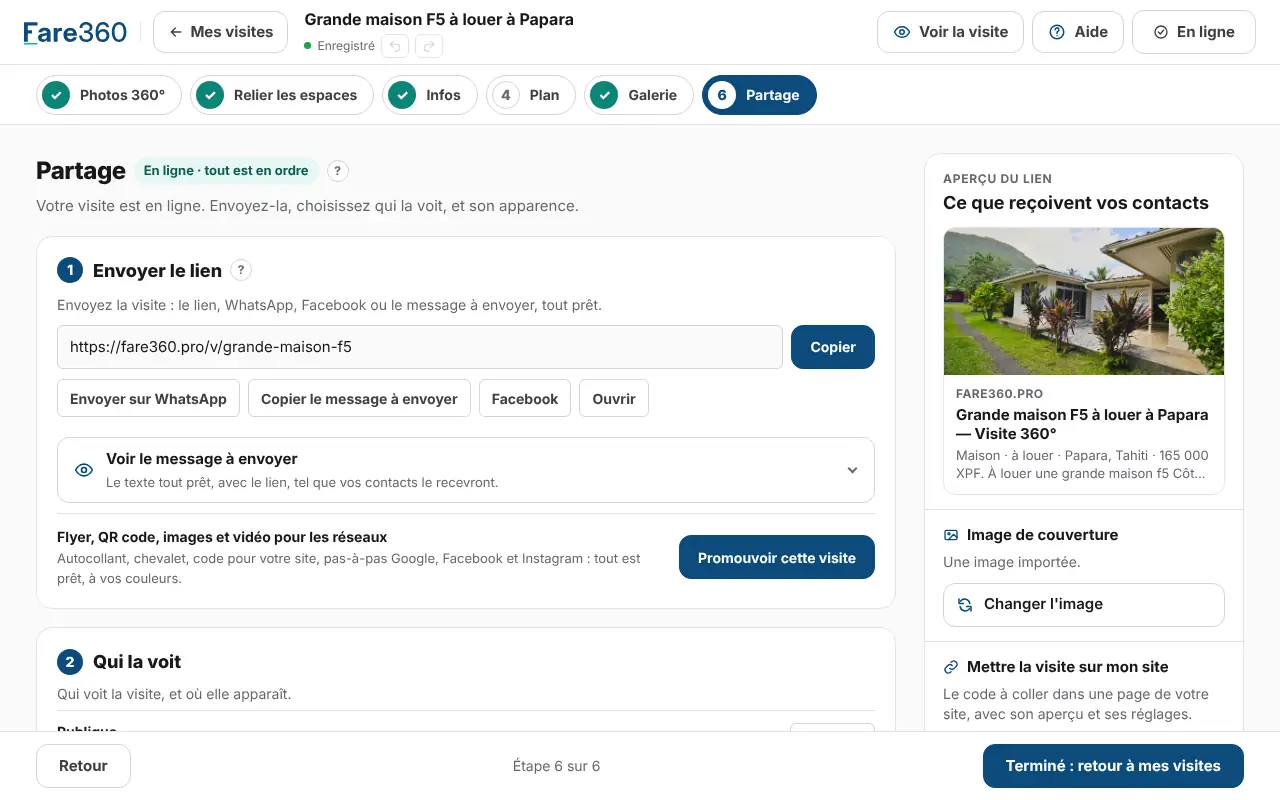
- À l'étape « Partage », trois blocs dans l'ordre : ① « Envoyer le lien », ② « Qui la voit », ③ « Son apparence ». Le lien se crée à partir du titre, qui se modifie à l'étape « Infos ».
- La liste de vérification dit s'il reste quelque chose à corriger ; « Corriger » vous y emmène.
- Choisissez qui peut voir la visite, dans ② « Qui la voit » › « Changer » : publique ou par lien uniquement (toutes formules), ou avec un code (PRO).
- « Publier », le bouton de couleur en haut à droite (ou « Publier la visite », dans ①).
- Une fois en ligne, dans ① : « Envoyer sur WhatsApp » ou « Copier le message à envoyer » : titre, lieu, prix s'il y en a, et lien sont déjà écrits.
- Pour tout le reste (QR code, images et vidéo pour les réseaux, flyer, fiche, autocollant, chevalet, code pour votre site, Google, Facebook et Instagram) : « Promouvoir cette visite », ou « Promouvoir » dans le menu.
Pas d'image sous le lien dans WhatsApp ? Vérifiez que la visite est publiée. Une visite avec un code ne montre volontairement ni photo ni titre : le visiteur voit « Visite protégée ». L'image est la couverture de la visite (« Choisir l'image de couverture »). WhatsApp garde le premier aperçu d'un lien quelque temps : après une modification, envoyez le lien dans une nouvelle conversation pour voir le nouvel aperçu.
Intégrer une visite sur son site
La visite dans une page de votre propre site, avec le plein écran.
- Publiez la visite.
- Ouvrez « Mettre la visite sur mon site » : dans l'éditeur, étape « Partage », à droite (« Copier le code pour mon site ») ; ou dans « Promouvoir », partie « Site et Google ». C'est la même carte, avec un aperçu de ce que verront vos visiteurs.
- Choisissez le format (Large, Carré, En hauteur : le cadre garde ses proportions, même au téléphone) et ce qui s'affiche au chargement : la photo et le bouton (conseillé, votre page reste rapide) ou la visite directement. Dans « Plus de réglages » : rotation automatique, l'espace où commencer, ou la visite guidée en boucle pour un écran en vitrine.
- Touchez « Copier le code ». Dans WordPress, Wix ou Google Sites, ajoutez un bloc « HTML » ou « code intégré » et collez le code.
- Choisissez la façade, sous « Façade avant le clic » : Premium, Classique ou Épurée, avec l'aperçu de chacune. Le changement vaut aussi pour un code déjà collé : rien à recoller.
- Enregistrez la page : la visite apparaît. Le texte du bouton se change dans la même carte, « Changer le texte du bouton » (PRO et TEAM).
- Dans « Dans le code », la case « Légende sous la visite » (décochée par défaut : le code ne contient que la visite, qui s'affiche partout) : cochée, elle ajoute sous la visite son titre en lien, en petit, aux couleurs de votre site (avec « Fare360 » en formule Gratuit seulement). Le code ne contient rien de caché : il s'affiche proprement sur tous les sites (WordPress, Wix, Google Sites…).
- Le bouton de la visite dit « Ouvrir en grand » (et ouvre un nouvel onglet) au lieu de « Agrandir » ? Votre site a retiré du code le mot « allowfullscreen » : cela arrive avec un champ « visite virtuelle » d'un thème WordPress, si seule l'adresse a été collée, ou quand le texte d'une page est réenregistré dans l'éditeur « Visuel » de WordPress. Effacez ce qu'il y a dans le champ, copiez de nouveau le code et collez-le en entier (dans WordPress, dans l'onglet « Texte » ou « Code », jamais « Visuel »), puis enregistrez. Avec lui, la visite s'agrandit dans votre page, sans quitter votre site, sur ordinateur, Android et iPad. Sans lui, « Ouvrir en grand » ouvre la visite dans un onglet, avec « ← Revenir sur votre site » en haut, qui referme l'onglet. Sur iPhone, c'est toujours ainsi : Apple n'autorise pas le plein écran d'une visite placée dans un autre site.
Un code déjà collé reste valable tel quel. Juste après « Publier », la fenêtre « Votre visite est en ligne » a aussi « Copier le code pour mon site » (réglages par défaut : la visite seule).
Promouvoir une visite ou une page
Images, vidéo, flyer, affiche, bannières, carte de visite QR : tous vos supports au même endroit, à votre marque.
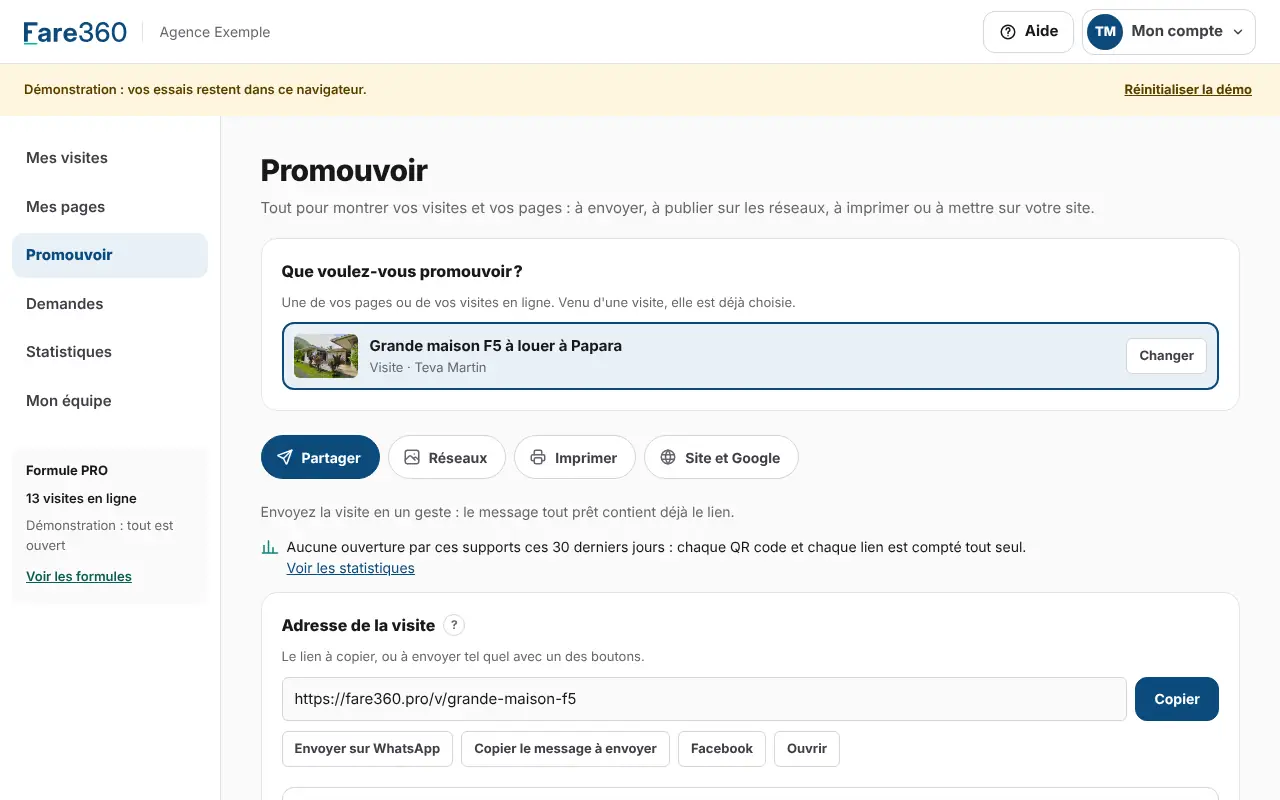
- Dans le menu, ouvrez « Promouvoir » (au téléphone aussi, dans la barre du bas). Depuis une visite en ligne, « Promouvoir cette visite » l'ouvre directement sur elle.
- En haut, la page ou la visite choisie. « Changer » ouvre la liste de vos pages et visites en ligne : cherchez par nom, les dernières utilisées sont en premier. Pour une page, « Tout télécharger », juste en dessous, met tous ses supports dans un seul .zip.
- Sous les onglets, une ligne donne les chiffres des 30 derniers jours : combien de fois chaque support de l'onglet (QR code, flyer, affiche, vidéo, signature e-mail…) a ouvert la visite ou la page. Ils sont reconnus tout seuls ; le détail est inclus avec PRO et TEAM.
- Le QR code à télécharger (Partager) prend la couleur de votre page et, si elle a un logo, le montre au centre : décochez « Logo au centre » pour un QR sans logo. Il se lit toujours, le dessin est fait pour.
- « Partager » : le lien, WhatsApp, le message tout prêt, Facebook et le QR code à télécharger, présentés de la même façon pour une visite et pour une page. Pour une page, « Votre adresse web » (à mettre aussi en lien en bio) ajoute l'e-mail ; sous « Voir le message à envoyer », choisissez le français ou l'anglais, court ou pour une publication ; puis la signature e-mail. Au téléphone, « Partager… » ouvre les applis du téléphone.
- « Réseaux » : pour une visite, un post carré, un portrait 4:5, une story, une couverture Facebook et une courte vidéo, tirés de ses photos (choisissez un format pour le voir en grand ; « Toutes les images (.zip) » les télécharge d'un coup), un carrousel de jusqu'à 10 images, « Visite en images » (quatre espaces sur une image) et « Photos de la visite » (une photo normale de chaque espace, sans rien écrit dessus). Une story ne se clique que par l'autocollant « Lien » d'Instagram ou de Facebook : le bas de la story est laissé libre pour lui, et « Copier le lien », sous la story, met le lien de la visite prêt à y coller ; puis « Couvertures et bannières » : couvertures LinkedIn, YouTube et X, aperçu de lien, bandeau de signature e-mail, badge et bannières de publicité, avec sa photo et son titre (le code « image + lien » ouvre la visite). Pour une page, ses visuels et bannières (4:5, story, carré ; couvertures Facebook, LinkedIn, YouTube et X, au bon format pour chaque réseau ; bannières pour un site ou une signature e-mail ; et « Tous les visuels (.zip) »), puis les images d'une de ses visites. Sous « Autres formats », pour une page comme pour une visite : actualité de la fiche Google, épingle Pinterest, publication 16:9 pour X et LinkedIn, miniature YouTube et couverture d'événement Facebook.
- « Réglages de vos supports », en tête de Réseaux et d'Imprimer, réunit les choix communs à tous les supports. « Allure » : Premium (conseillée : la photo en grand, un bandeau à la couleur de votre page), Classique (la photo en plein cadre, le texte en blanc par-dessus) ou Épurée (un cadre blanc, peu de texte). Un seul choix pour toutes vos images, couvertures et bannières, vos flyers A5 et A4, l'affiche, l'autocollant, le chevalet, la carte de visite, la brochure et la fin de vos vidéos ; les aperçus changent aussitôt, et le choix est gardé pour la prochaine fois. Pour une visite, « Étiquette » : celle de la visite, aucune ou une autre, écrite sur tous ses supports.
- « Imprimer » : pour une visite, flyer A5 ou A4, fiche détaillée, autocollant de vitrine et chevalet de comptoir ; sous les cartes, « Photo du flyer et de la fiche » change leur grande photo (un espace 360°, à plat, ou une photo de la Galerie) sans toucher à la couverture de la visite. Pour une page, son flyer, une affiche A5, A4 ou A3 (sa couverture, son logo et un grand QR code), un autocollant, un chevalet, une carte de visite QR et sa brochure (PRO et TEAM). Chaque support a sa carte, avec son vrai aperçu et ses boutons. Pour une page, sous les cartes : « Choisir les visites du flyer » (jusqu'à 6, et celle en grand) et « Choisir les visites de la brochure » (l'ordre et un texte pour chacune). Et la planche de tous vos QR.
- Pour une page, deux lignes de plus dans « Réglages de vos supports » : « Pour annoncer » (la page, ou une occasion écrite en grand) et « Coordonnées » : décochez ce qui ne doit pas s'écrire (téléphone, WhatsApp, e-mail, votre site web), pour tous les supports de la page à la fois ; votre page garde tous ses boutons. Dessous, « Adresse sur le flyer et la carte de visite » : une de vos adresses de « Nous trouver » (la première par défaut), ou « Aucune » ; avec plusieurs adresses, le QR code ouvre votre page sur ce lieu. La brochure écrit toutes vos adresses (de 4 à 10, sur leur propre feuille) ; l'affiche, l'autocollant et le chevalet, posés chez vous, n'en écrivent aucune. En PRO et TEAM, cochez « Adresse de votre page » pour écrire son adresse (fare360.pro/…) sur les supports, toujours sans mention Fare360 ; en Gratuit, elle est toujours écrite.
- « Site et Google » : pour une visite, « Copier le code », à coller dans une page de votre site ; pour une visite comme pour une page, le pas-à-pas pour Google, Facebook et Instagram.
Explorer (l'annuaire de Fare360) n'est pas ici : il se règle dans votre page (ses réglages) et, pour chaque visite, dans son étape « Partage ». Les onglets se choisissent en haut ; les images et l'autocollant se préparent tout seuls quand on ouvre l'onglet (ceux de « Réseaux » dès que vous passez dessus). Rien n'est publié à votre place : vous téléchargez et publiez où vous voulez. En formule Gratuit, les supports portent une petite mention Fare360 ; avec PRO ou TEAM, ils sont à votre marque.
Mettre sa page ou sa visite sur Google, Facebook et Instagram
Votre page ou votre visite sur Google, Facebook et Instagram, là où l'on vous cherche.
- Publiez la visite (ou la page) : c'est son lien en ligne que vous allez donner.
- Dans Fare360, ouvrez « Promouvoir », choisissez la visite ou la page, puis la partie « Site et Google » : touchez « Copier le lien ».
- Google : cherchez le nom de votre établissement sur Google (connecté au compte qui gère la fiche), puis « Modifier le profil ».
- Google : pas de site, collez le lien dans « Site web » ; avec un site, gardez-le et collez le lien dans « Réservation », « Menu » ou un autre lien que Google propose pour votre activité. Enregistrez.
- Google : ajoutez une belle image tirée de la visite (« Promouvoir › Réseaux », image carrée) dans les photos de la fiche, puis publiez une actualité avec cette image et le bouton « En savoir plus » vers votre lien.
- Facebook : dans les informations de votre page, ajoutez le lien comme site web (Facebook en accepte plusieurs), puis ajoutez un bouton « En savoir plus » qui ouvre ce lien.
- Instagram : « Modifier le profil » › « Liens », ajoutez le lien (jusqu'à 5 liens). Un seul lien en bio ? Mettez votre page Fare360 : elle réunit tous les autres. Un message prêt à publier vous attend dans « Promouvoir › Partager ».
- Autres réseaux (TikTok, LinkedIn, YouTube, X, Pinterest, statut WhatsApp) : ouvrez « Autres réseaux », sous Instagram. Une phrase par réseau dit où mettre le lien (le champ « Site web » du profil, la bio, les liens de la chaîne, une épingle, un statut), avec « Copier le lien ».
Pas encore de fiche Google ? Elle est gratuite : cherchez « Google Business Profile » sur Google. Google n'importe pas la visite 360° elle-même dans la fiche : il montre votre lien, vos photos et vos actualités, et la visite s'ouvre d'un clic. Les noms des menus de Google, Facebook et Instagram changent parfois ; cherchez « Modifier le profil », « Coordonnées » ou « Liens ».
Créer des pages pour vos clients
Une deuxième activité, un deuxième lieu ou un client : jusqu'à 4 pages, chacune à ses couleurs.
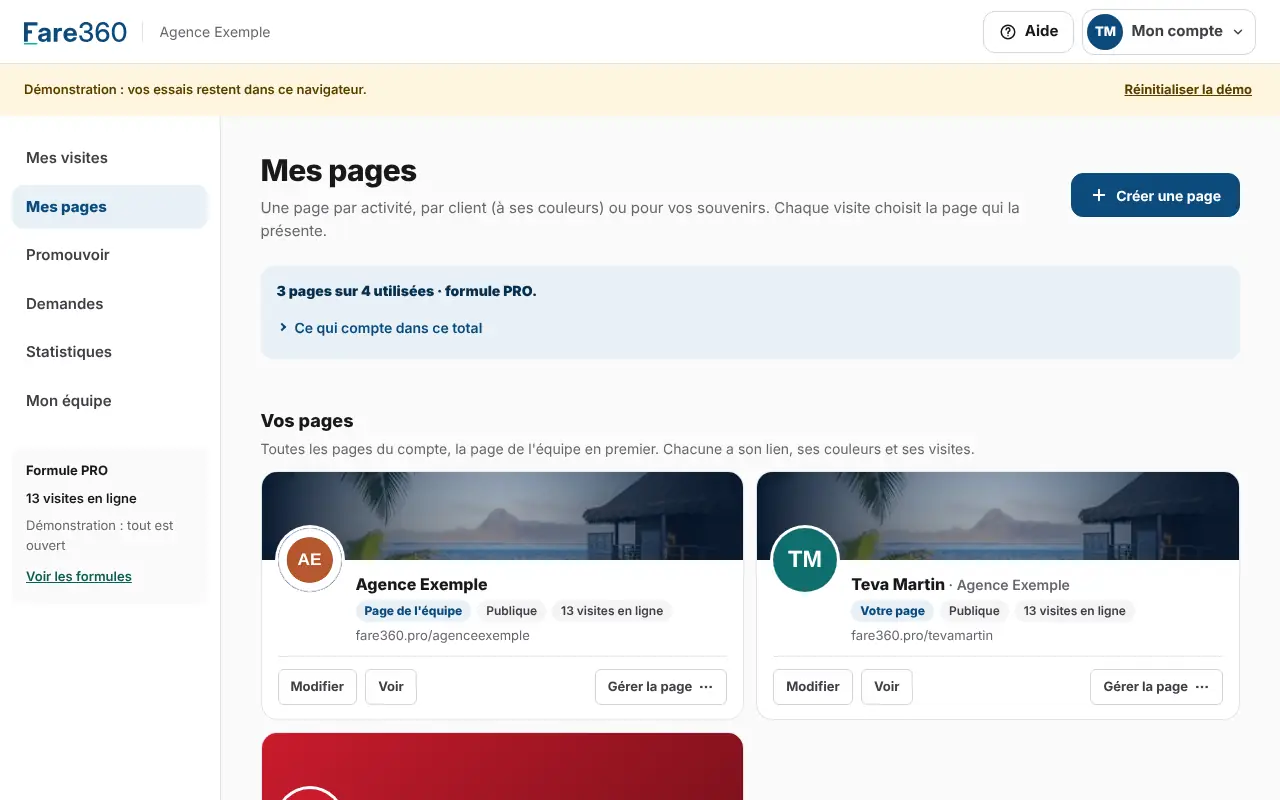
- Dans l'espace client, ouvrez Mes pages, puis « + Créer une page ».
- Choisissez le modèle « Pour un client » (ou Professionnelle, Personnelle, Association ou événement), puis donnez le nom du client.
- Dans la page, mettez ses couleurs, son logo et son contact : ses visiteurs l'appellent, lui, pas vous. Ajoutez ses adresses dans « Nous trouver » (posez l'épingle sur la carte).
- Dans chaque visite, étape Infos, « Présentée par » : choisissez la page du client. La visite prend ses couleurs et son contact, et apparaît sur sa page.
- Le travail est fini ? Donnez-lui la page avec ses visites : voir la fiche « Transférer une page à son client ». Elle reste dans vos réalisations (fiche « Montrer vos réalisations »).
PRO : 4 pages (la vôtre comprise), chacune à ses couleurs. Une page en brouillon ne compte pas : préparez à l'avance, mettez en ligne quand une place se libère.
Changer la page d'une visite (Caméléon)
Une visite passe d'une page à l'autre et en prend aussitôt les couleurs et le contact.
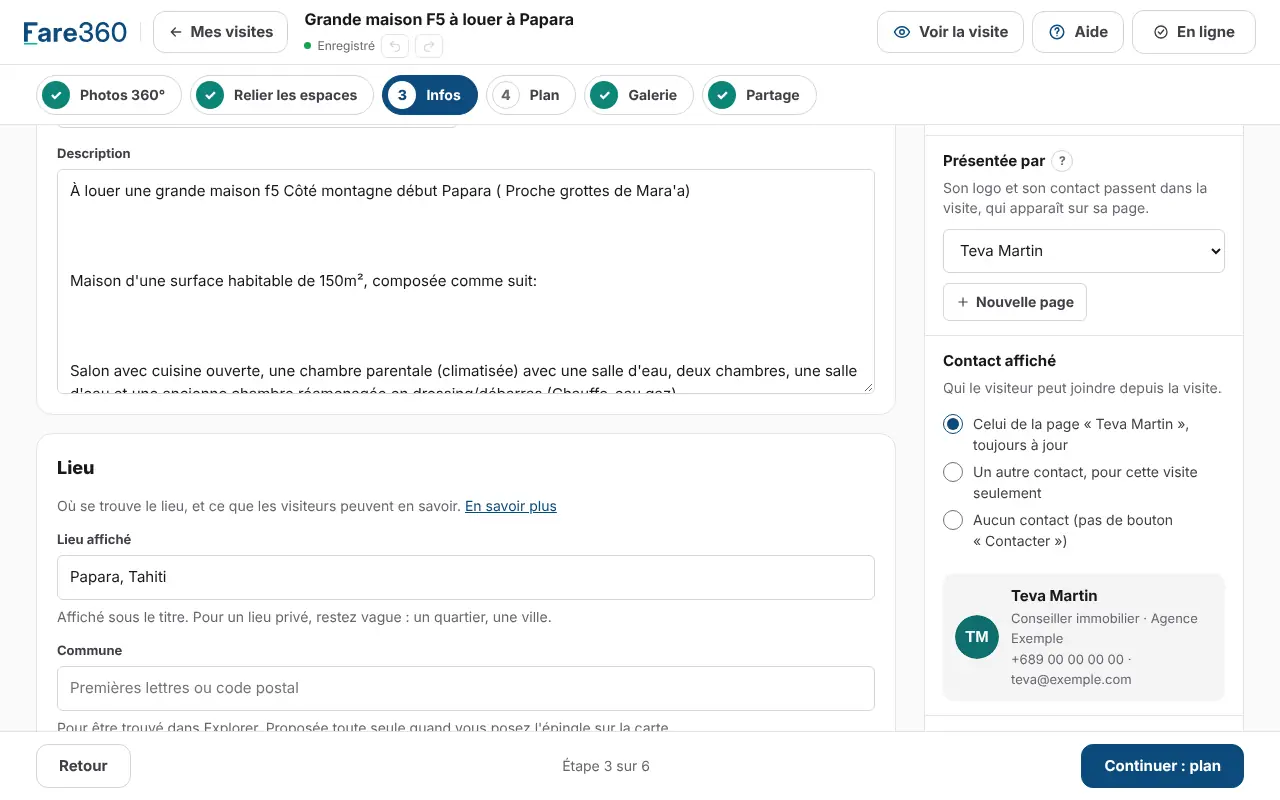
- Ouvrez la visite dans Mes visites.
- À l'étape « Infos », bloc « Présentée par », choisissez une autre page de votre compte.
- C'est tout : la visite prend les couleurs, le logo (en haut et au sol) et le contact de cette page, et apparaît sur elle.
- Son lien et ses QR codes ne changent pas : ce qui a déjà été partagé continue de marcher.
Pages Caméléon : formules PRO et TEAM. Pour une nouvelle activité ou un client, créez d'abord la page dans Mes pages.
Recevoir les demandes de vos visiteurs
« Être recontacté » : les visiteurs intéressés vous laissent leur numéro ou leur e-mail.
- Dans « Mes pages », ouvrez votre page avec « Modifier », onglet « Réglages » : « Bouton « Être recontacté » » est déjà coché (décochez-le pour le retirer).
- Le bouton apparaît sur la page et dans chaque visite qu'elle présente (onglet Contacts de la visite). Le visiteur écrit son nom et répond à « Comment préférez-vous qu'on vous réponde ? » : « Par téléphone » (il laisse son numéro ou son WhatsApp, et un mot s'il veut) ou « Par e-mail » (il laisse son e-mail et écrit son message).
- Tout arrive dans « Demandes » (menu de gauche), avec le nom de la page et de la visite : « À répondre par e-mail » et « À rappeler ». Un e-mail vous prévient aussi ; pour une réponse par e-mail, « Répondre » dans votre messagerie écrit directement au visiteur.
- « Répondre par e-mail », « Appeler » ou « WhatsApp » pour répondre. Une fois fait, touchez « Traitée » : la demande passe dans « Traitées ». « Remettre à traiter » la fait revenir.
- « Chercher une demande » retrouve un nom, un numéro, un e-mail ou une page. « Effacer » supprime définitivement le nom, le numéro, l'e-mail et le message.
L'e-mail de chaque demande se coupe dans « Paramètres du compte », « E-mails que vous recevez » : les demandes restent alors dans « Demandes ». Une demande non effacée est gardée 12 mois au plus. En équipe, une demande va à la personne de la page, et au titulaire et aux administrateurs. Les demandes sont protégées contre les robots (case anti-robots, nombre de demandes limité) : votre adresse e-mail n'est jamais montrée.
Savoir ce qui intéresse vos visiteurs
Vues, temps passé, espaces préférés, prises de contact : ce qui intéresse vraiment vos visiteurs.
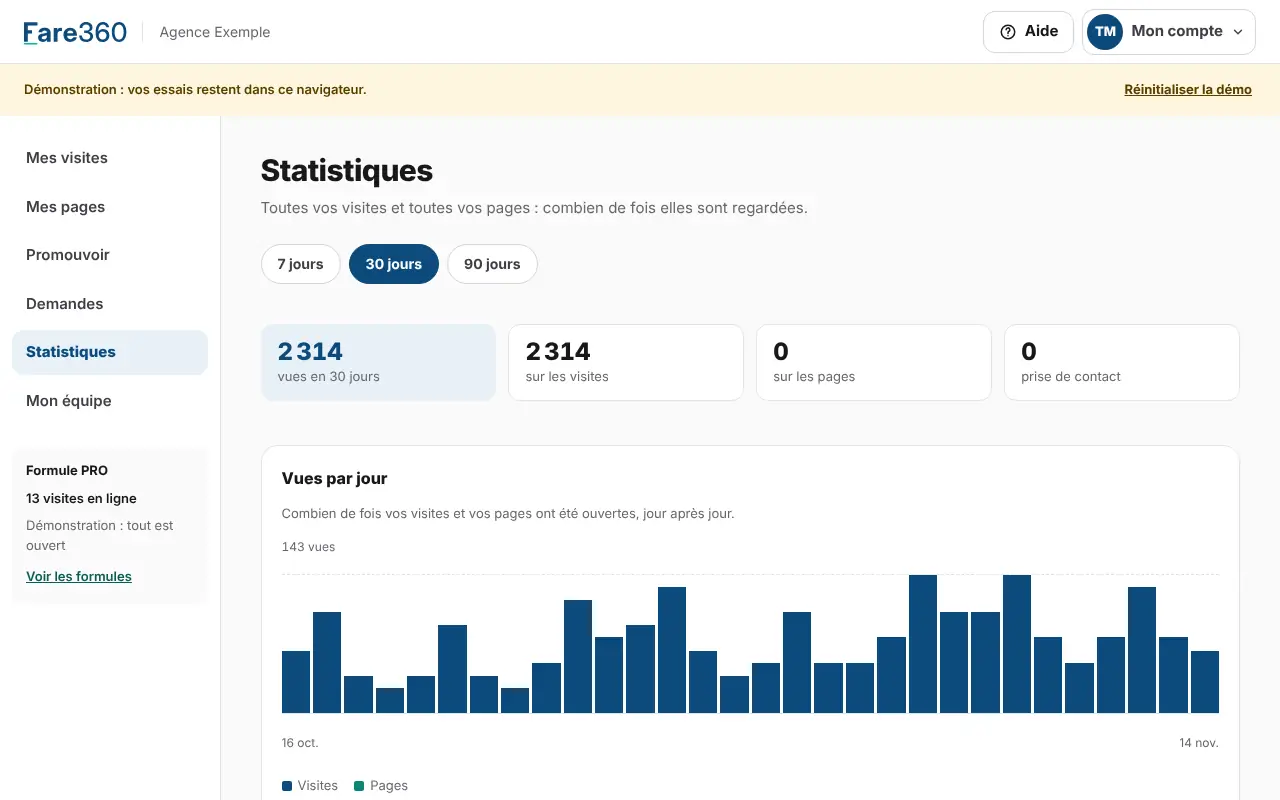
- Dans le menu, ouvrez « Statistiques » (au téléphone : menu « Compte ») : les vues de toutes vos visites et de toutes vos pages, les plus regardées, et en équipe, les chiffres par personne Les vues de chaque page ces 30 jours s'affichent aussi sur sa carte, dans Mes pages : touchez-les pour ouvrir Statistiques.
- Pour le détail d'une visite : touchez-la dans la liste « Par visite ». Ou, dans Mes visites, touchez le nombre de vues d'une visite (ou « … » puis « Statistiques »).
- Choisissez la période : 7, 30 ou 90 jours.
- « Espaces les plus regardés » : mettez le premier en photo de couverture, et commencez la visite par lui.
- « Ce que font les visiteurs » : « Contacter » ouvert, WhatsApp, appels, e-mails, partages et demandes « Être recontacté ».
- « D'où viennent les visiteurs » : les QR codes et les imprimés, la vidéo des réseaux, le partage Facebook, la signature e-mail et la version sur votre site sont reconnus tout seuls, rangés en quatre familles (imprimés et QR, réseaux sociaux, e-mails et messages, votre site). Rien à régler, et vos liens restent propres. Un lien collé à la main (dans un message, une légende ou votre fiche Google) compte dans les vues, sans famille.
- Activez « Être recontacté » sur votre page : la visite le propose aussi, et les coordonnées arrivent dans Demandes, avec le nom de la visite.
En formule Gratuit, vous voyez les vues ; le temps passé, les espaces regardés, les prises de contact et les supports d'où viennent les visiteurs sont inclus en PRO et TEAM. Vos propres vues ne sont pas comptées quand vous êtes connecté à votre compte. Beaucoup de vues mais peu de contacts ? Vérifiez le premier espace, le texte de la visite et vos boutons.
Vos visites travaillent pour vous. Pour aller plus loin : la visite guidée en vitrine, l'avant / après, le commentaire audio, dans les autres fiches du centre d'aide.
Version en ligne, toujours à jour : fare360.pro/aide/demarrer/pro